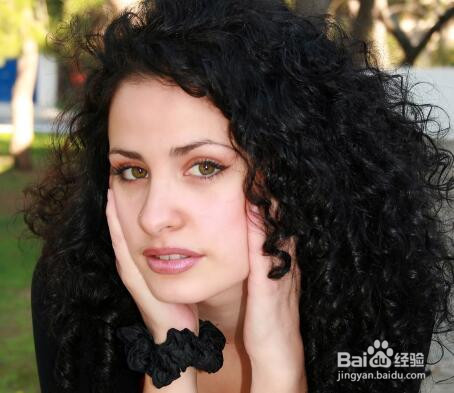
1、启动Photoshop并打开一幅没有化妆的人像照片,如图所示。
2、执行“滤镜-Neural Filters”命令,在打开的面板列表中激活“妆容迁移”,如图所示

3、在右侧参考图像中从本地电脑选择一张化过妆的照片,如图所示。

4、现在我们就可以看到步骤3选择的图像的妆容就自动迁移到了我们在步骤1中打开的图像上了,如图所示。
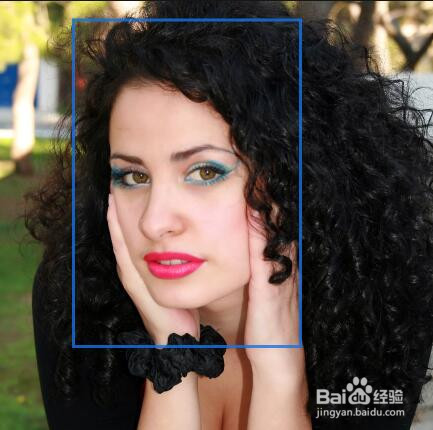
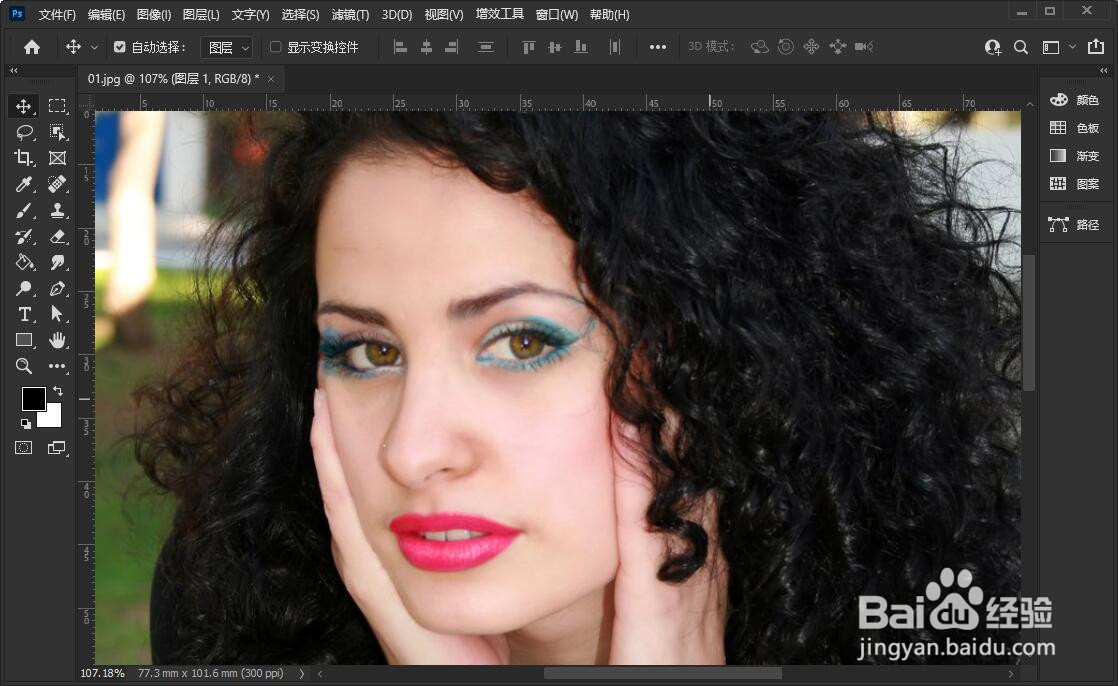
5、如果要更换其他的妆容,可以再次按照步骤3的方法选择另一张图像,满意后,可以单击底部的“确定”按钮,返回Photoshop的界面,如图所示。
时间:2026-04-23 00:50:21
1、启动Photoshop并打开一幅没有化妆的人像照片,如图所示。
2、执行“滤镜-Neural Filters”命令,在打开的面板列表中激活“妆容迁移”,如图所示
3、在右侧参考图像中从本地电脑选择一张化过妆的照片,如图所示。
4、现在我们就可以看到步骤3选择的图像的妆容就自动迁移到了我们在步骤1中打开的图像上了,如图所示。
5、如果要更换其他的妆容,可以再次按照步骤3的方法选择另一张图像,满意后,可以单击底部的“确定”按钮,返回Photoshop的界面,如图所示。
