电脑每次开机后自动安装软件怎么解决

 时间:2026-02-12 19:52:32

1、方法一:通过修改注册表禁止开机启动项。如图所示,在“运行”窗口中输入“regedit”打开注册表。

电脑每次开机后自动安装软件怎么解决

2、在注册表界面中,按图示展示,找到“RUN”建,在右侧找到包含有恶意软件的键值,将其删除即可。

电脑每次开机后自动安装软件怎么解决

3、如图所示,在弹出的“删除确认”界面中,点击“是”按钮完成删除操作。

电脑每次开机后自动安装软件怎么解决

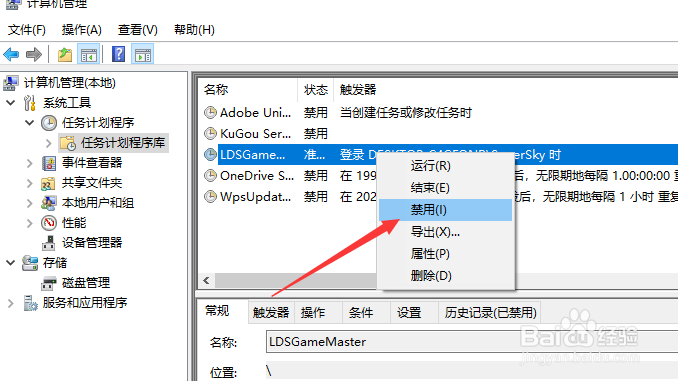
4、方法二:右击“计算机”图标,从其右键菜单中选择“管理”项。

电脑每次开机后自动安装软件怎么解决

5、待打开“计算机管理” 界面后,展开“计划任务库”列表,在右侧找到不需要启动的项目或恶意程序,右击选择“禁用“或“删除“项即可。
电脑每次开机后自动安装软件怎么解决

6、方法三:右击任务栏,从其列表中选择”任务管理器“项。

电脑每次开机后自动安装软件怎么解决

7、接下来在打开的”任务管理“界面中,切换到”启动“选项卡,选中不需要启动的应用,点击”禁用“按钮即可。

电脑每次开机后自动安装软件怎么解决

  • 电脑开机启动项怎么关闭?
  • win10控制面板在哪里
  • Win7怎么禁用开机启动项和服务
  • win7怎么关闭开机自启动程序
  • win7电脑怎么设置阻止自动安装软件
  • 热门搜索
    怎么修改qq账号 如何灌肠 如何去水印 如何快速增高 百莲凯产品怎么样 花呗提前还款在哪里 怎样重置路由器 朋友圈推广 河北旅游地图 自己怎么治疗灰指甲