高版本CAD打不开的解决办法

 时间:2026-04-25 09:29:53

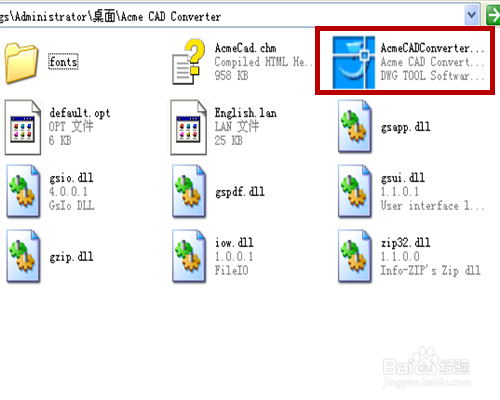
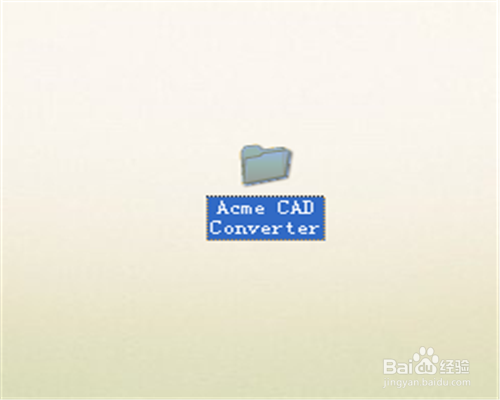
1、先找到我们需要的软件,打开文件夹。

高版本CAD打不开的解决办法

2、找到下图中的文件,双击打开。

高版本CAD打不开的解决办法

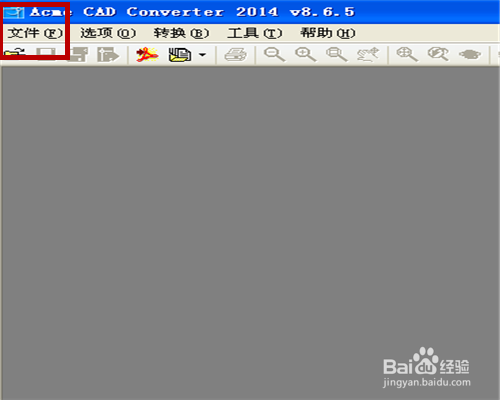
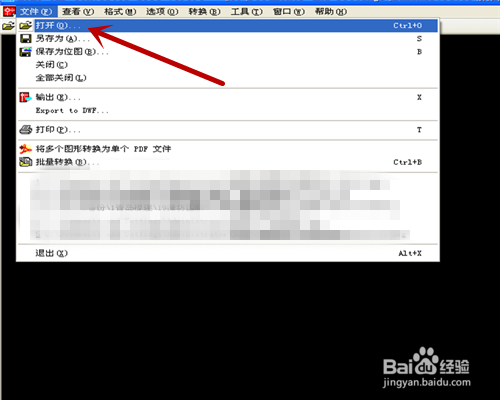
3、点击左上角菜单栏的“文件”,在下拉菜单中,点击“打开”。

高版本CAD打不开的解决办法

高版本CAD打不开的解决办法

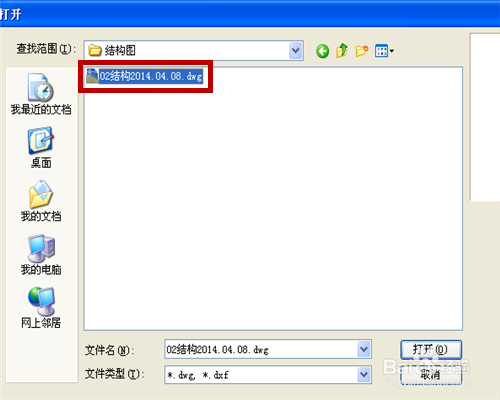
4、在弹出的对话框中,找到我们需要打开的文件,并点击“打开”。

高版本CAD打不开的解决办法

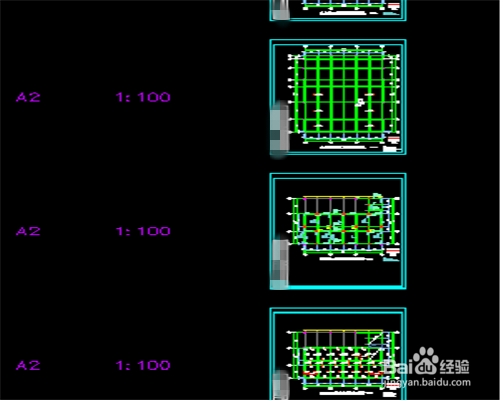
5、然后就进入了图纸页面。

高版本CAD打不开的解决办法

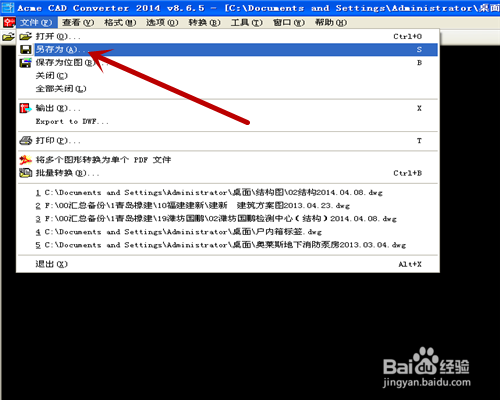
6、再点击左上角“文件”,下拉菜单中点击“另存为”。

高版本CAD打不开的解决办法

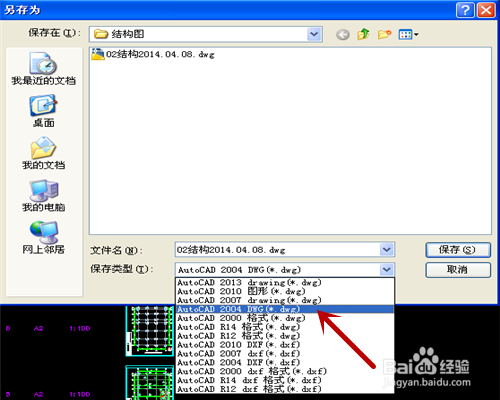
7、在图示位置中,选择我们要保存的文件类型,版本低于我们电脑上的CAD版本即可,再点击“保存”,关掉文件就可以用低版本CAD打开了。
高版本CAD打不开的解决办法

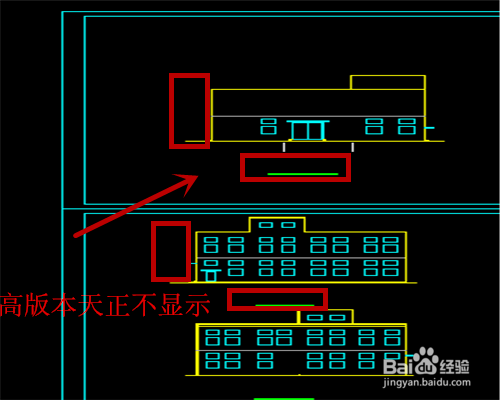
8、注意,此软件在打开高于t3版本的天正文件时,里面的天正编辑的东西会不显示。应注意使用t3版本的天正。
高版本CAD打不开的解决办法

  • CAD中怎么取消已填充的颜色?
  • CAD光标不显示怎么办
  • cad虚线显示不出来怎么办
  • CAD如何批量选中图像
  • CAD中怎么将线段或直线批量转换为多段线
  • 热门搜索
    萝卜怎么做好吃 眼睛酸痛是怎么回事 孕妇鼻炎怎么办 xlsx文件怎么打开 鸡杂怎么做好吃 工作总结范文模板大全 咸鱼怎么做好吃 艾滋病自查的10个方法 腱鞘炎最佳治疗方法 中国姓氏大全