1、点击开始菜单点击设置图标进入设置界面。

2、选择个性化板块。

3、找到windows lnk工作区,打开它。

4、右下角任务栏会多出一个windows lnk工作区。
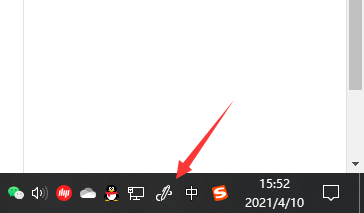
5、点击右下角任务栏的windows lnk工作区图标可以看到便笺。

6、点击便签就可以在桌面上添加你要的备忘录了,点击便签的右上角三个点还可以更换便签的背景颜色。

时间:2026-04-23 01:30:55
1、点击开始菜单点击设置图标进入设置界面。
2、选择个性化板块。
3、找到windows lnk工作区,打开它。
4、右下角任务栏会多出一个windows lnk工作区。
5、点击右下角任务栏的windows lnk工作区图标可以看到便笺。
6、点击便签就可以在桌面上添加你要的备忘录了,点击便签的右上角三个点还可以更换便签的背景颜色。
