wps表格怎么做斜线表头

 时间:2026-02-16 21:21:38

我们经常看到表格的姓名月份有条斜线隔着,那到底要怎么做呢,接下来小编就教你如何做好斜线表头
wps表格怎么做斜线表头

工具/原料

wps、电脑

方法/步骤

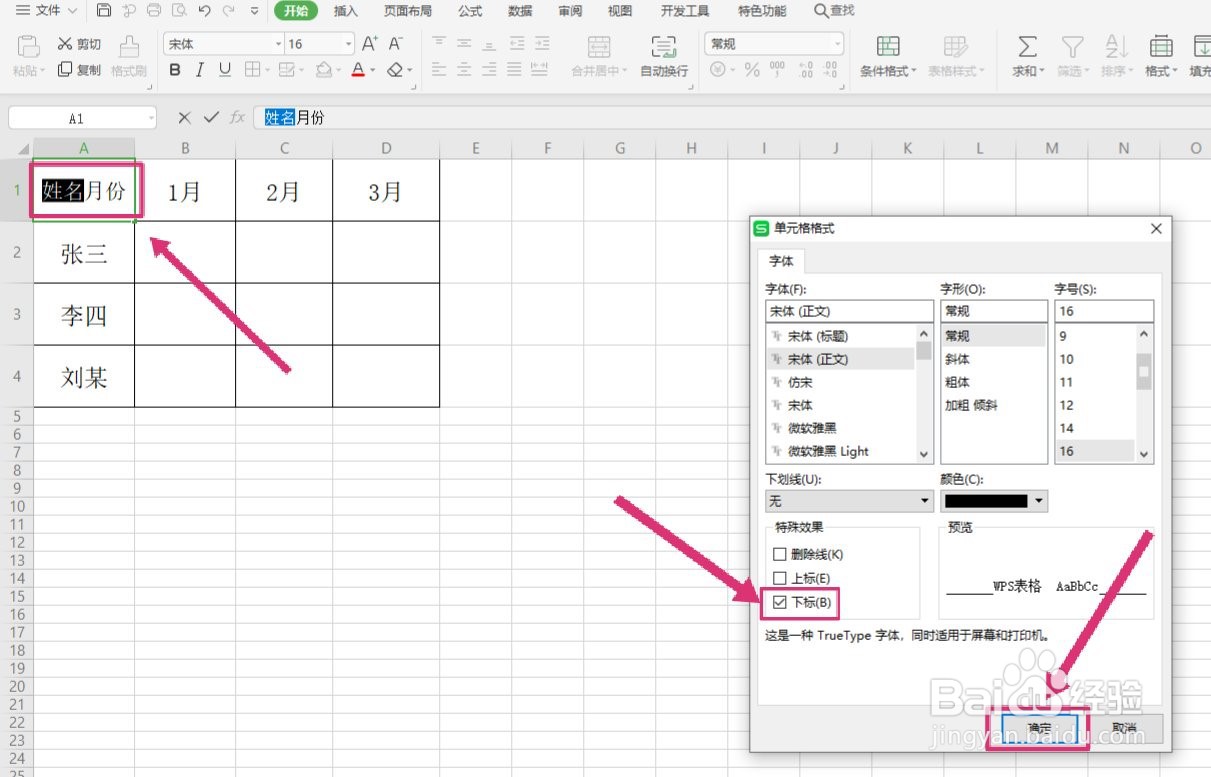
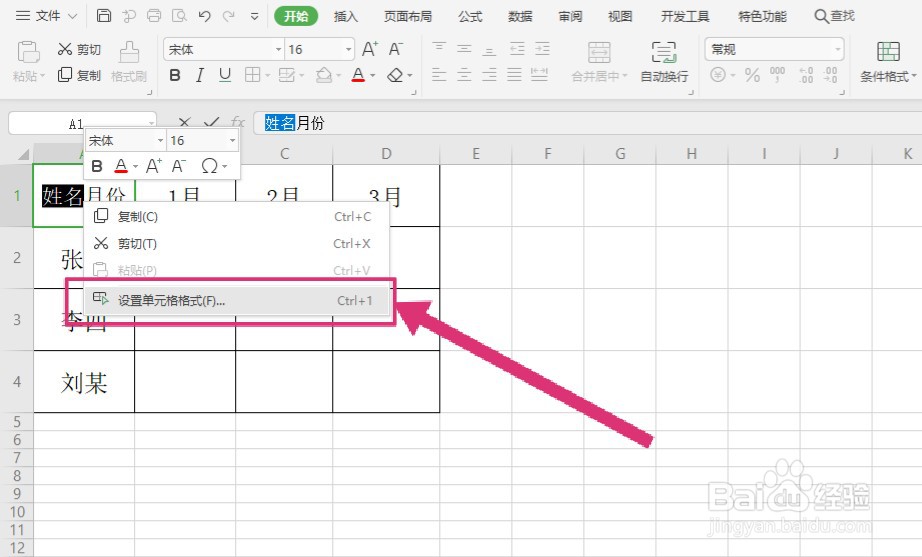
一、双击进入表格,选择姓名,右键鼠标弹出菜单,选择设置单元格格式
wps表格怎么做斜线表头

二、在单元格格式里勾选下标,并点击确定建

wps表格怎么做斜线表头

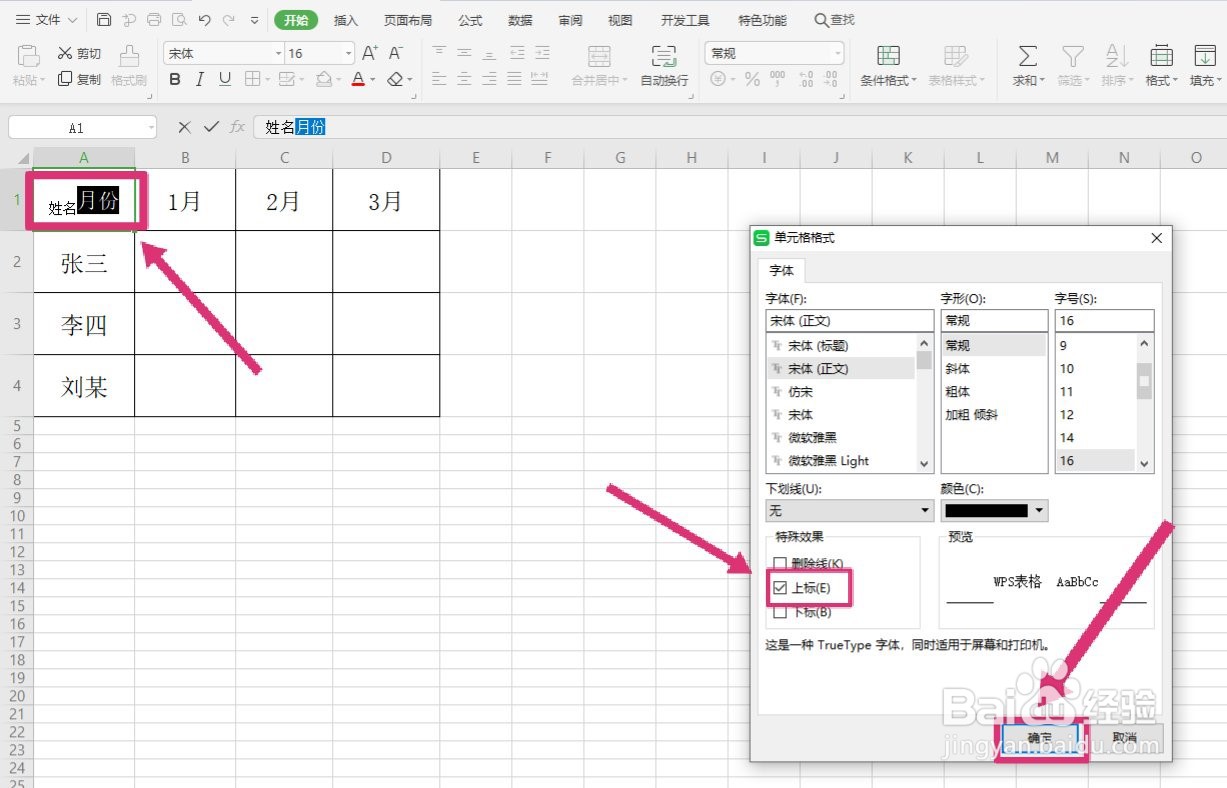
三、同样的方式选择月份,在单元格格式里勾选上标,并点击确定建

wps表格怎么做斜线表头

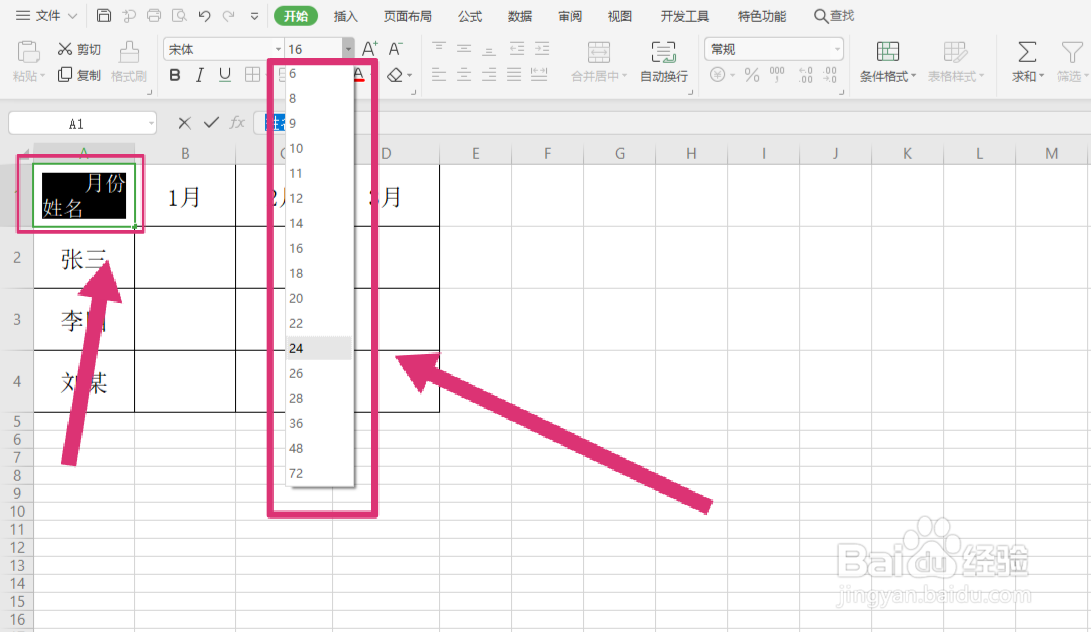
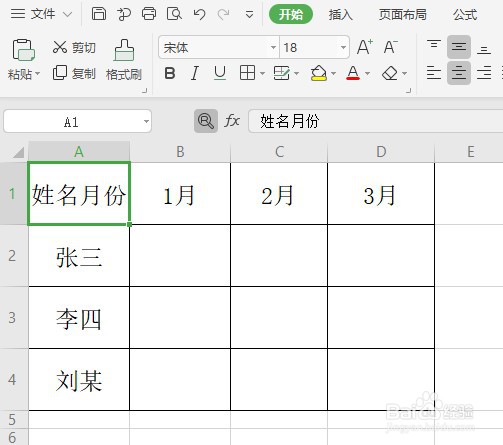
四、完成后全选姓名月份文字,调整字体文字的大小

wps表格怎么做斜线表头

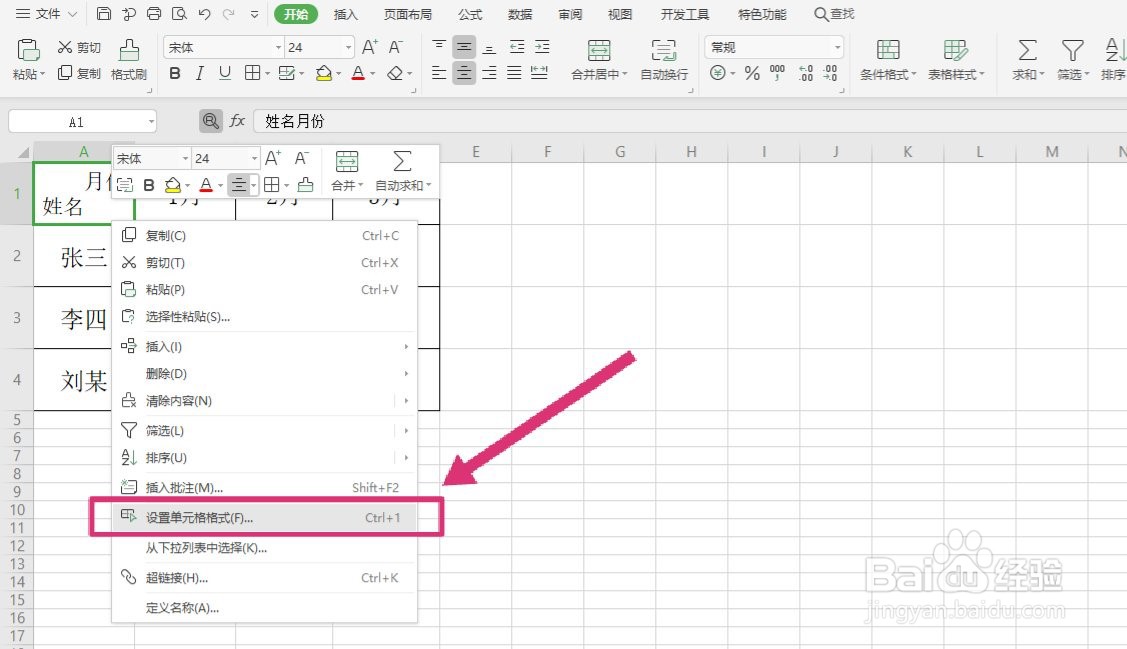
五、之后再单击表格并点击鼠标右键弹出菜单,选择设置单元格格式

wps表格怎么做斜线表头

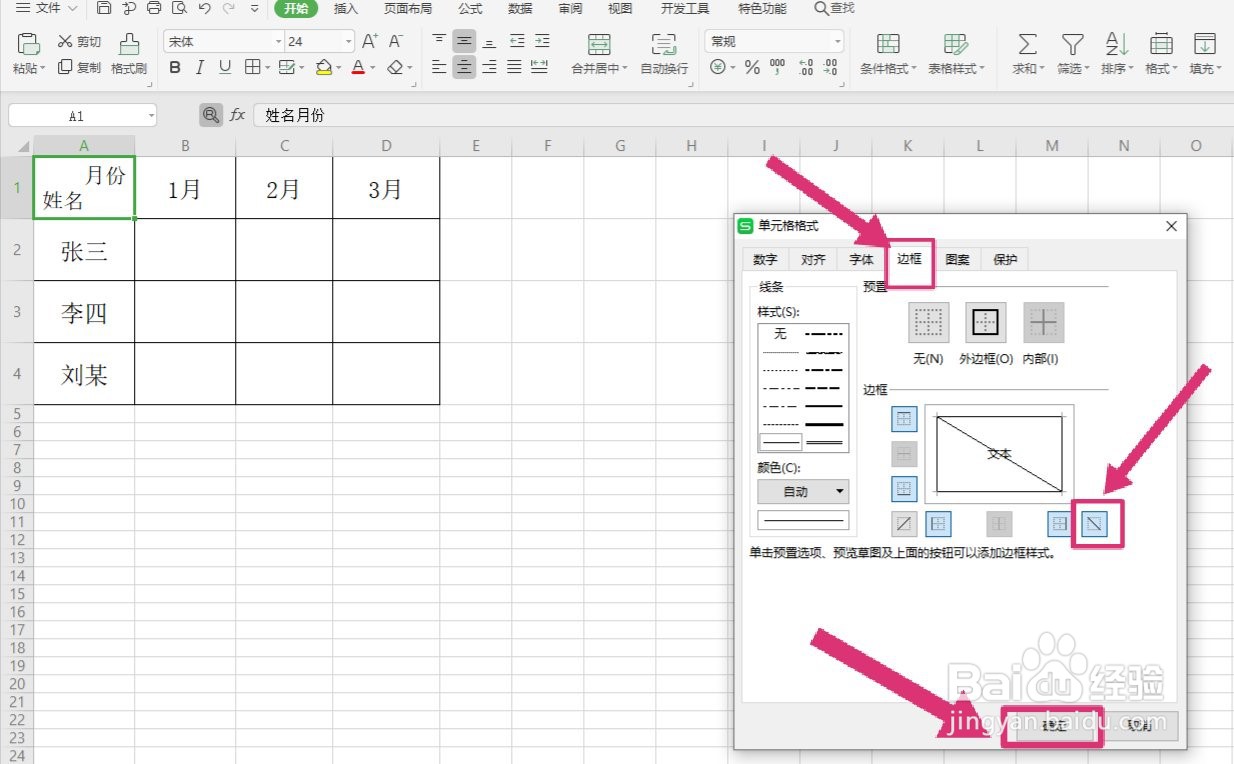
六、在菜单内选择边框,并点击右侧下方斜线框,确定后即可

wps表格怎么做斜线表头

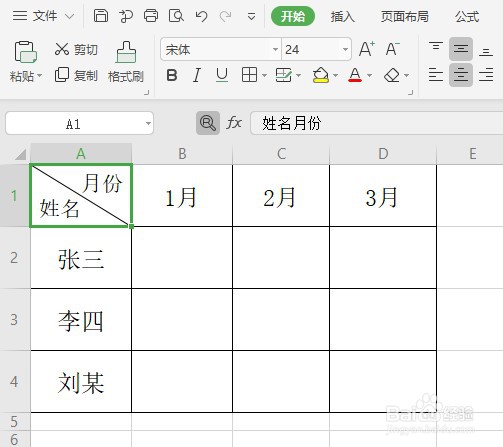
这样一个表格斜线表头就做好了,是不是很简单吖

wps表格怎么做斜线表头

注意事项

多多练习更能快速掌握表格知识

  • WPS表格表头绘制斜线
  • WPS如何制作斜线表头
  • WPS制作表格的表头斜线(用word)
  • WPS表格怎么插入斜线表头
  • 如何在WPS表格插入斜线表头?
  • 热门搜索
    皮皮虾怎么做好吃 复印机怎么扫描 为什么有些人怎么吃都不胖 微信怎么发视频 钢琴考级怎么考 呼吸困难怎么办 尺子英语怎么读 喝多了怎么办 读书心得怎么写 眼睛充血是怎么回事