1、在电脑上找到Visual Studio Code软件图标,双击图标打开该软件。

2、打开Visual Studio Code软件后,如图所示。
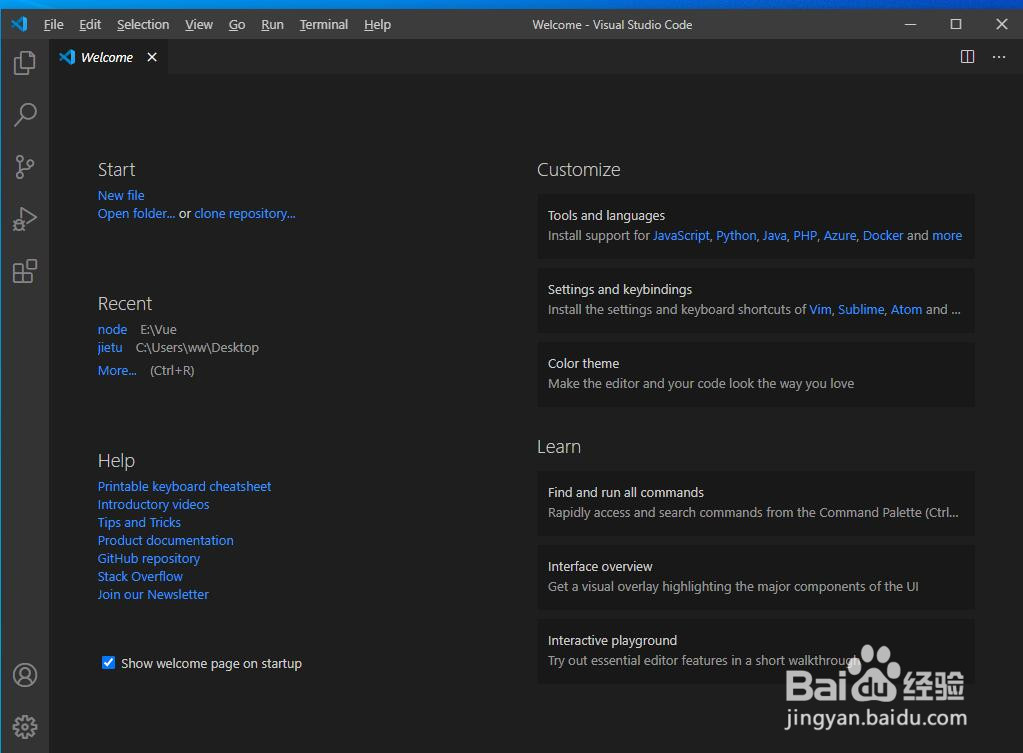
3、点击面板左下角的“Manage”按钮,如图所示。

4、弹出的下拉列表中点击“Settings”选项。

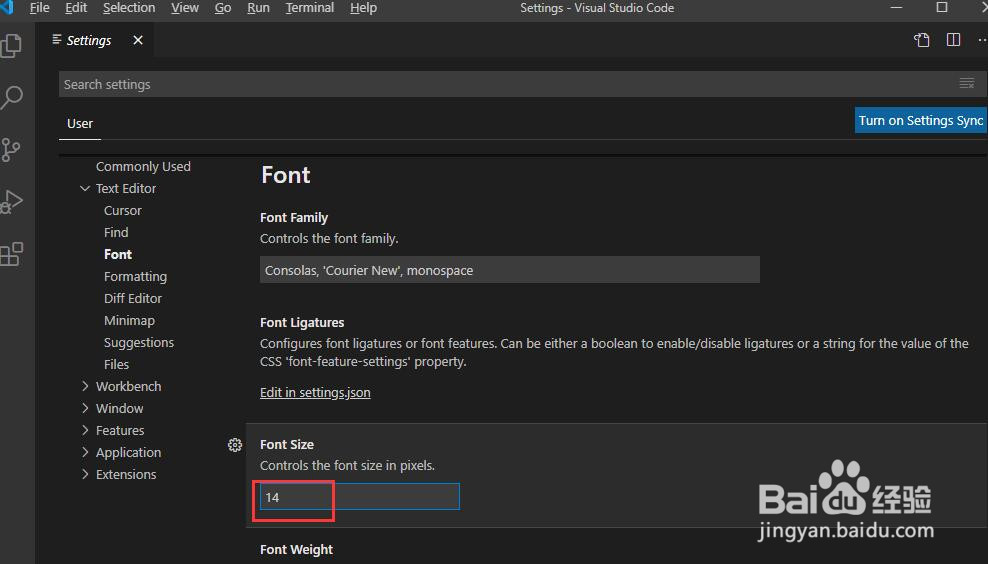
5、打开setting面板后,在列表中点击Text Editor选项,如图所示。

6、打开Text Editor列表,点击Font选项。

7、右侧面板显示Font设置界面,找到Font Size选项,下方的输入框可以输入字体的数值,如图所示。
时间:2026-04-22 04:34:52
1、在电脑上找到Visual Studio Code软件图标,双击图标打开该软件。
2、打开Visual Studio Code软件后,如图所示。
3、点击面板左下角的“Manage”按钮,如图所示。
4、弹出的下拉列表中点击“Settings”选项。
5、打开setting面板后,在列表中点击Text Editor选项,如图所示。
6、打开Text Editor列表,点击Font选项。
7、右侧面板显示Font设置界面,找到Font Size选项,下方的输入框可以输入字体的数值,如图所示。
