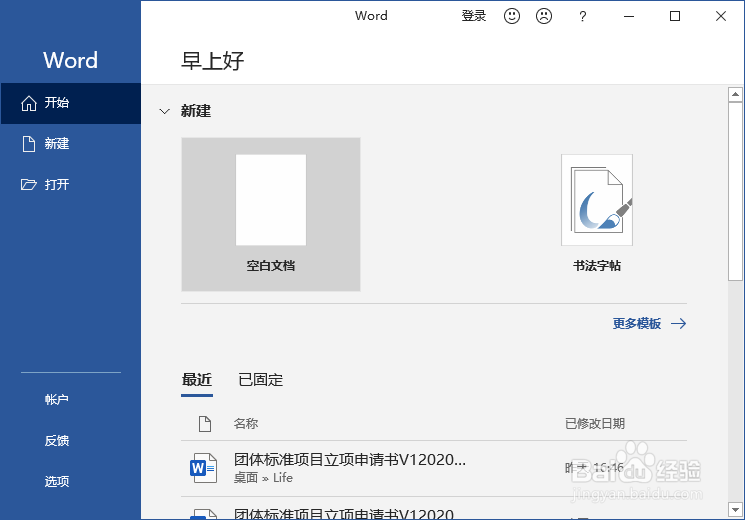
1、打开Word文档劫败吐,新建空白文档。
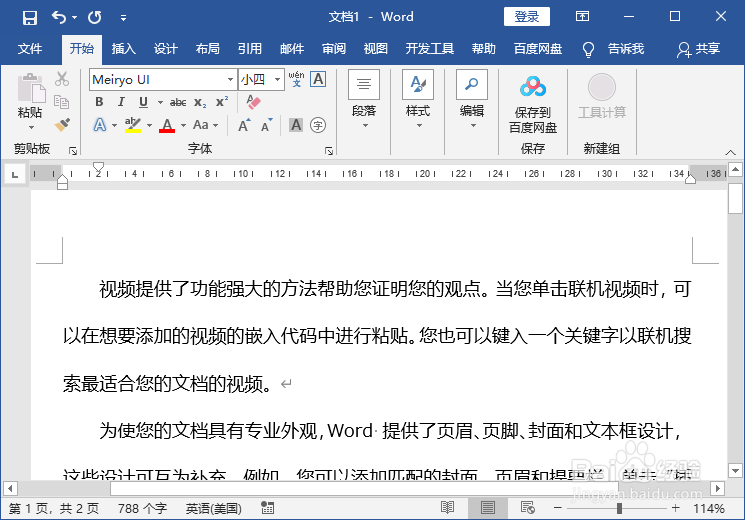
2、填充写入文本内容以便查婶歌看效果。
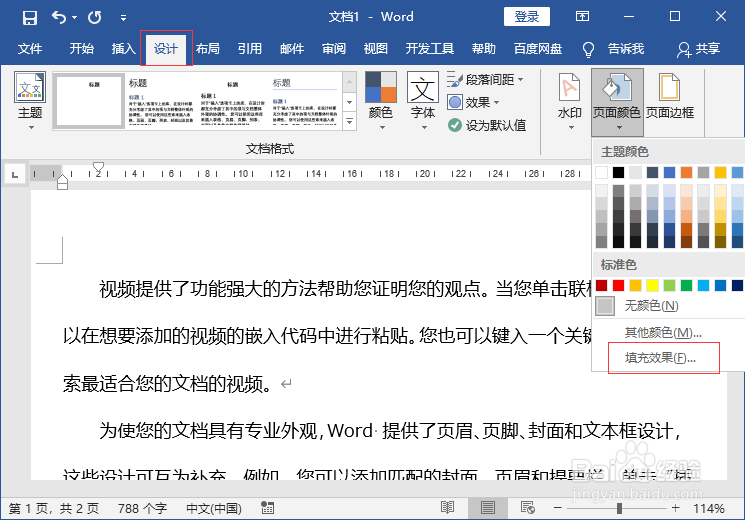
3、点击“设计”-“页面颜色”-“填充效果”。
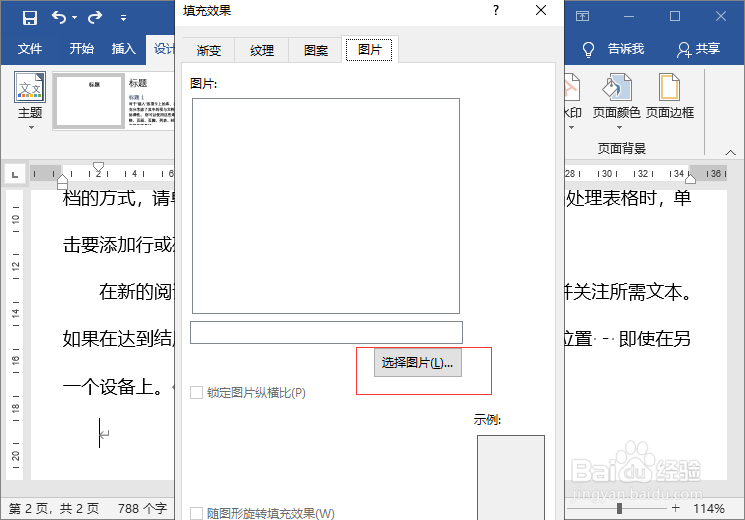
4、打开“填充效虚场果”-“图片”-“选择图片”。
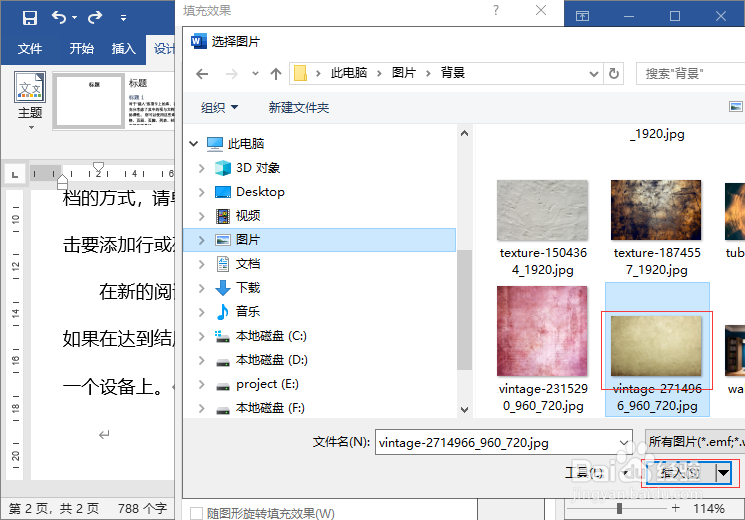
5、选择电脑上的图片素材,点击“插入”。
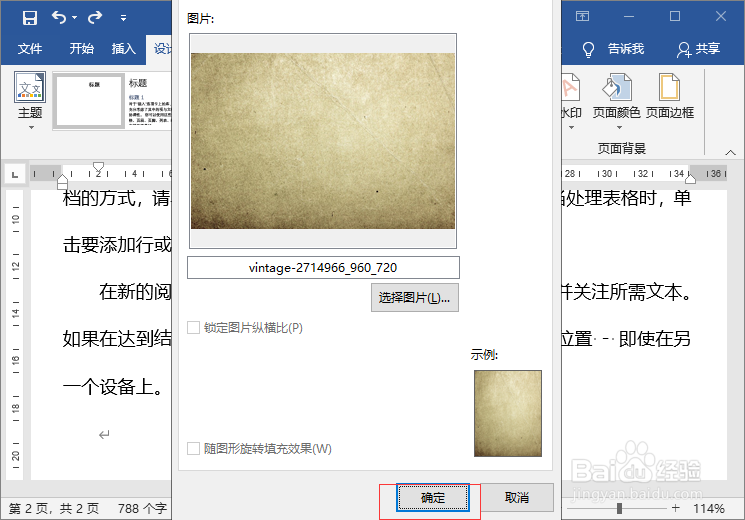
6、选择好图片,点击“确定”。
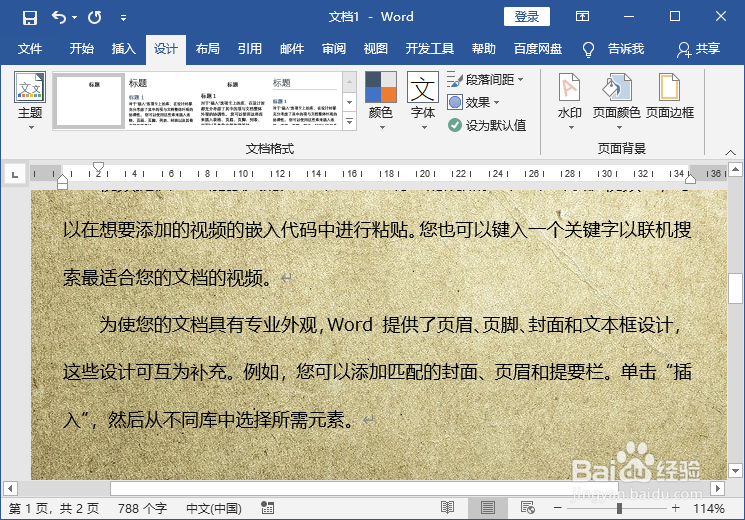
7、这样就在Word文档中添加上背景图片了。
时间:2026-04-21 15:00:50
1、打开Word文档劫败吐,新建空白文档。
2、填充写入文本内容以便查婶歌看效果。
3、点击“设计”-“页面颜色”-“填充效果”。
4、打开“填充效虚场果”-“图片”-“选择图片”。
5、选择电脑上的图片素材,点击“插入”。
6、选择好图片,点击“确定”。
7、这样就在Word文档中添加上背景图片了。
