1、1.打开excel
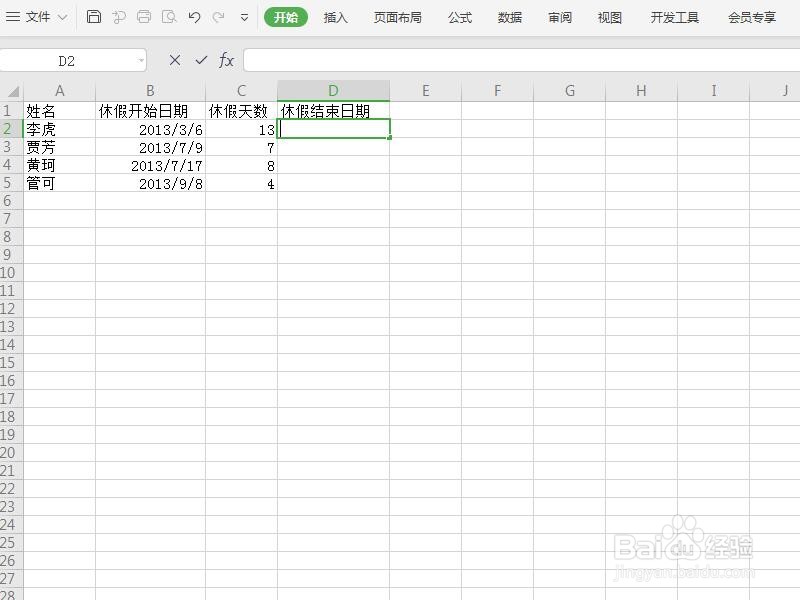
2、2.输入姓名,休假开始日期,休假天数,休假结束日期,设置休假结束日期
3、3.把鼠标定在D2中,输入=WORKDAY(B2,C5)

4、4.按住enter键,最后休假结束日期就设置好了,拖动填充句柄,最后所有的休假结束日期就设置好了

时间:2026-04-22 05:56:32
1、1.打开excel
2、2.输入姓名,休假开始日期,休假天数,休假结束日期,设置休假结束日期
3、3.把鼠标定在D2中,输入=WORKDAY(B2,C5)
4、4.按住enter键,最后休假结束日期就设置好了,拖动填充句柄,最后所有的休假结束日期就设置好了
