1、打开“WPS Office”软件。

2、如图所示,为“班级通讯录”添加密码,只有输入密码才能编辑。

3、选择顶部菜单栏“审阅”。
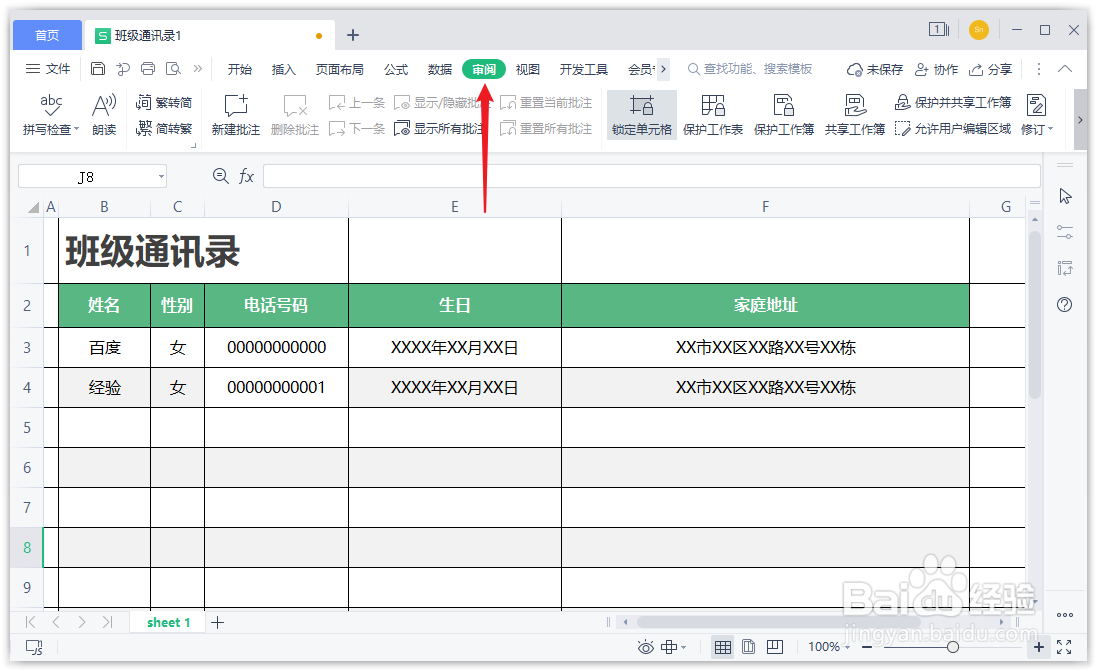
4、在“审阅”选项卡下,选择“保护工作表”
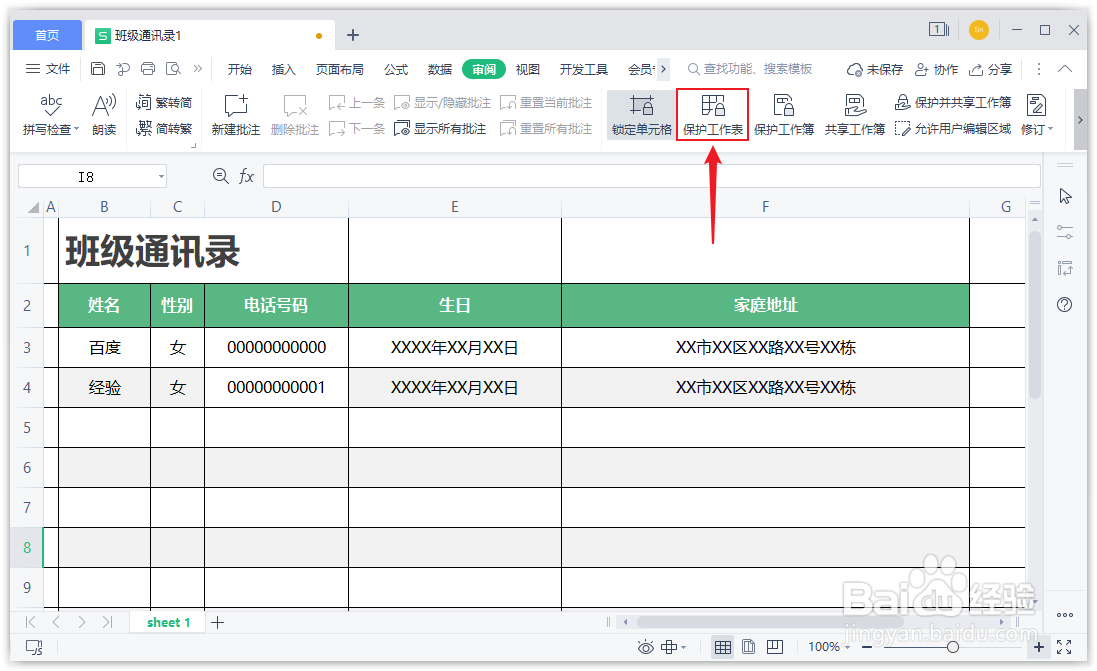
5、在弹窗中选择“选定锁定单元格”和“选定未锁定单元格”。
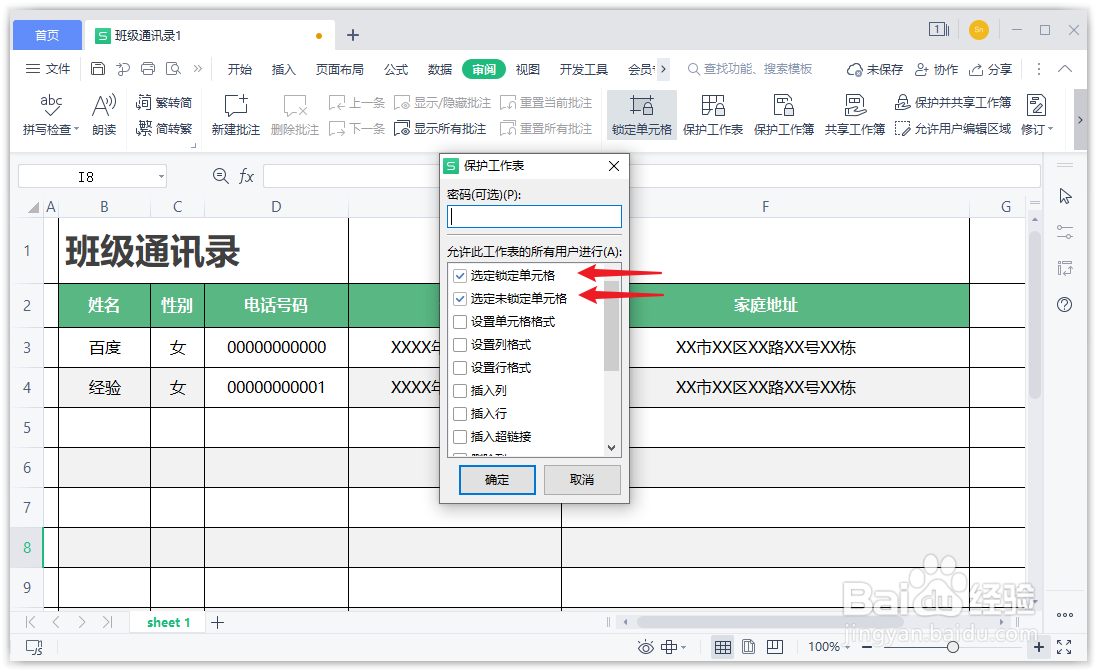
6、在“密码框”中输入密码并再次确认密码进行加密。


7、返回表格编辑任意区域会弹出保护的工作表提示。
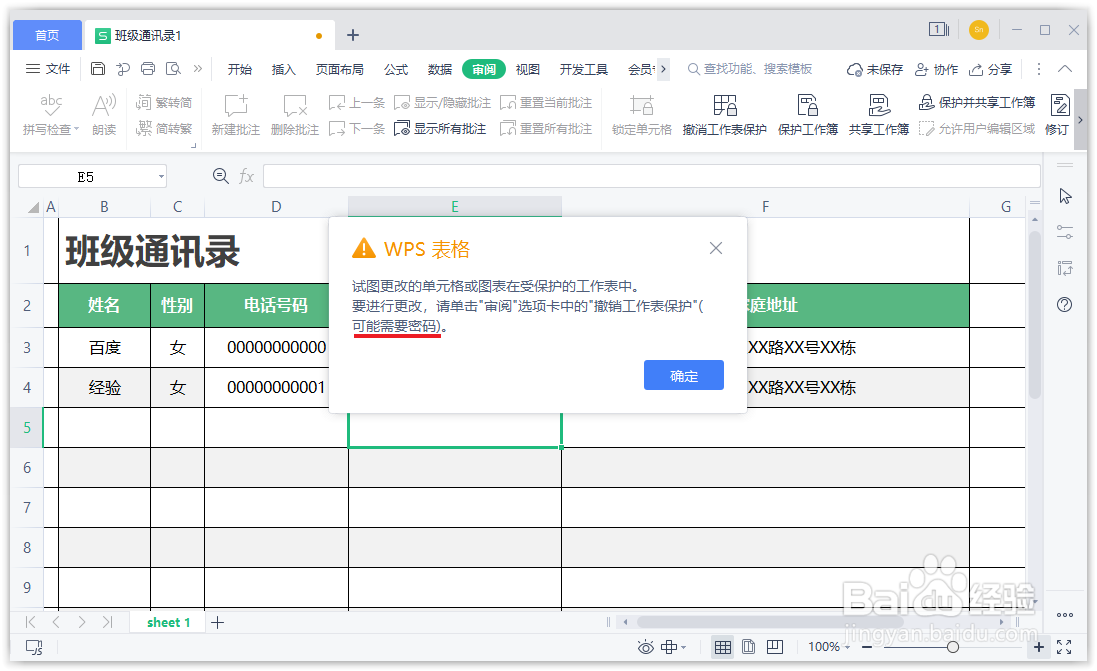
8、在“审阅”选项卡下,选择“撤销工作表保护”。

9、在“密码框”中输入设置的密码即可。

时间:2026-04-30 20:41:06
1、打开“WPS Office”软件。
2、如图所示,为“班级通讯录”添加密码,只有输入密码才能编辑。
3、选择顶部菜单栏“审阅”。
4、在“审阅”选项卡下,选择“保护工作表”
5、在弹窗中选择“选定锁定单元格”和“选定未锁定单元格”。
6、在“密码框”中输入密码并再次确认密码进行加密。
7、返回表格编辑任意区域会弹出保护的工作表提示。
8、在“审阅”选项卡下,选择“撤销工作表保护”。
9、在“密码框”中输入设置的密码即可。
