怎样在ppt中创建连续箭头流程

 时间:2026-02-13 00:54:14

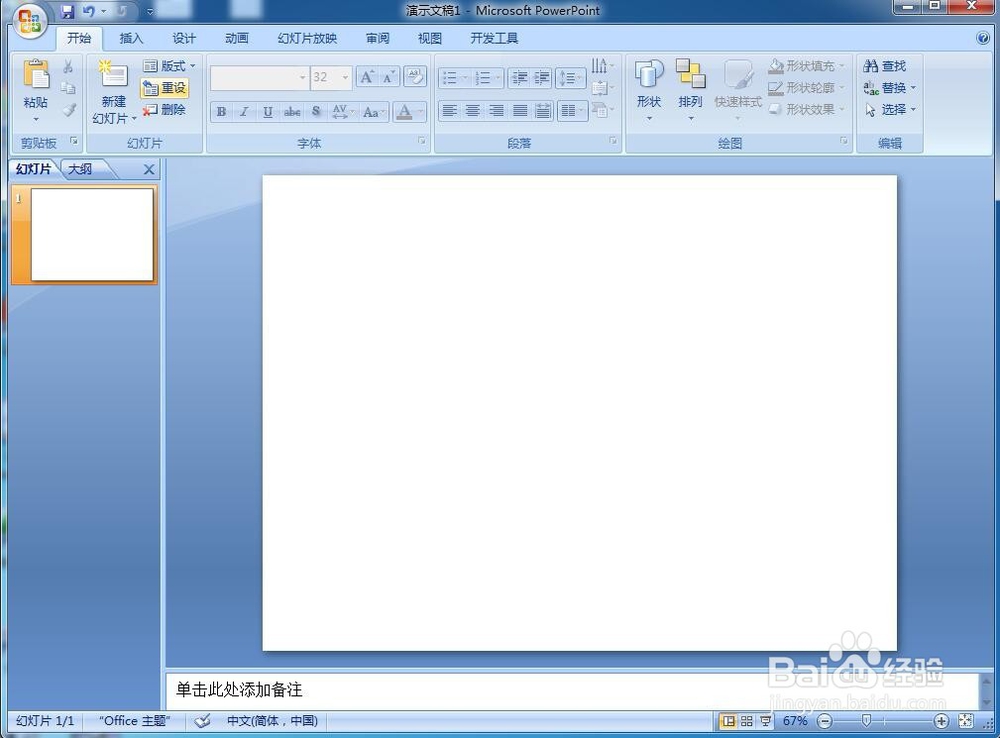
1、打开Powerpoint 2007软件,进入它的主界面中;

怎样在ppt中创建连续箭头流程

2、将单击此处添加标题、副标题的两个输入框删除;

怎样在ppt中创建连续箭头流程

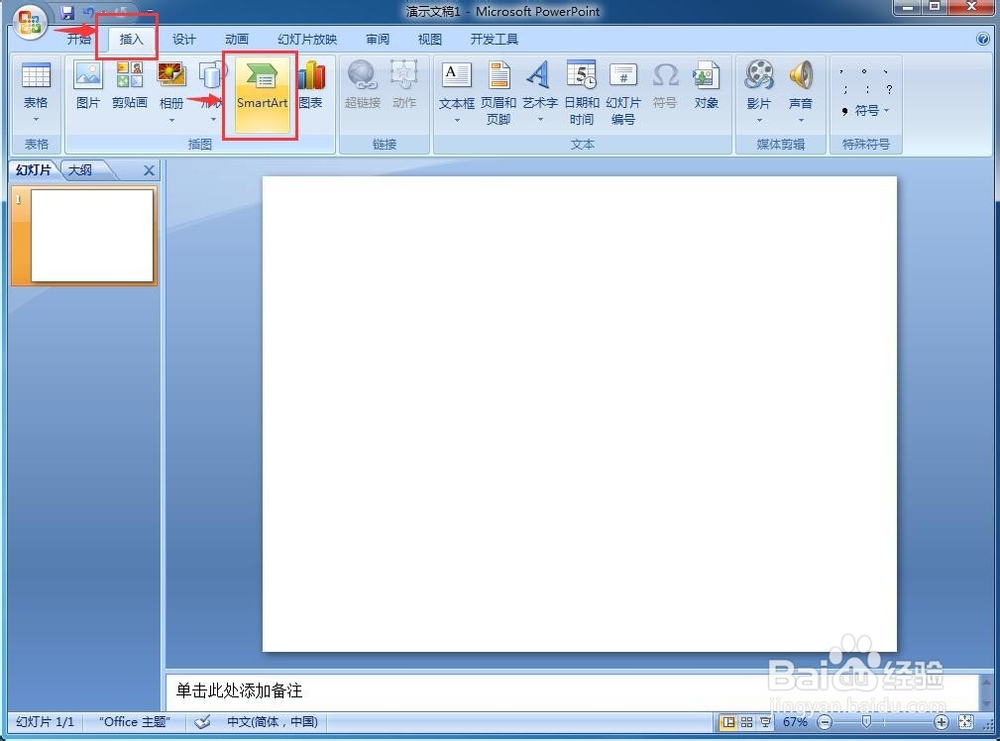
3、点击插入菜单,选择SmartArt工具;

怎样在ppt中创建连续箭头流程

4、进入选择SmartArt图形页面中;

怎样在ppt中创建连续箭头流程

5、在流程类别中找到并点击连续箭头流程,按确定;

怎样在ppt中创建连续箭头流程

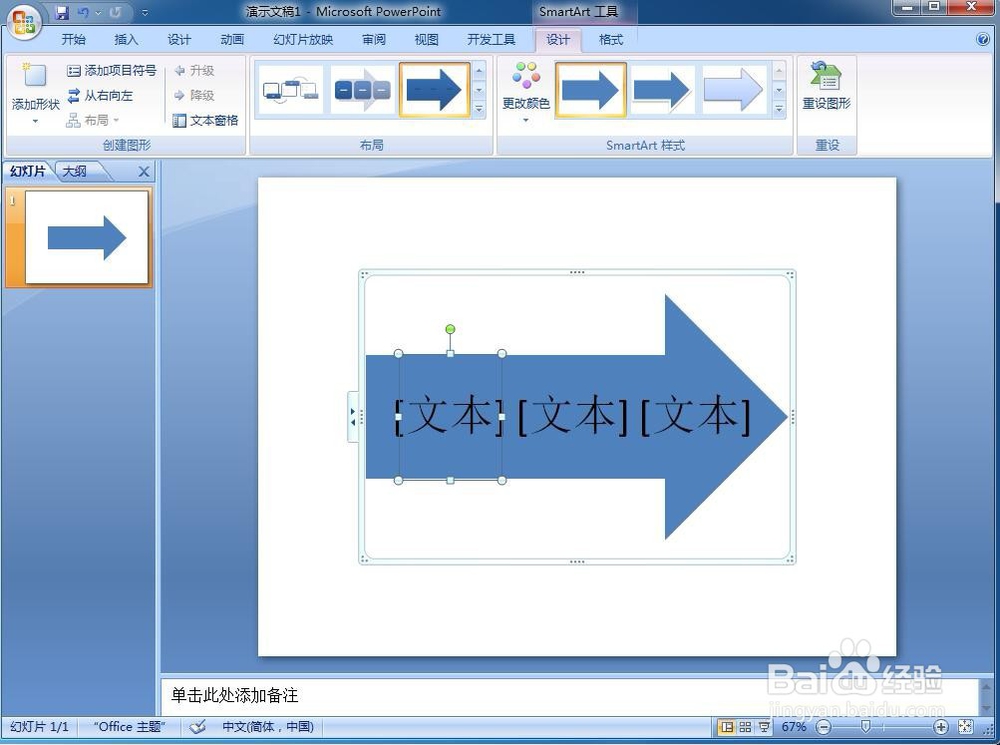
6、在powerpoint中插入一个空的连续箭头流程;

怎样在ppt中创建连续箭头流程

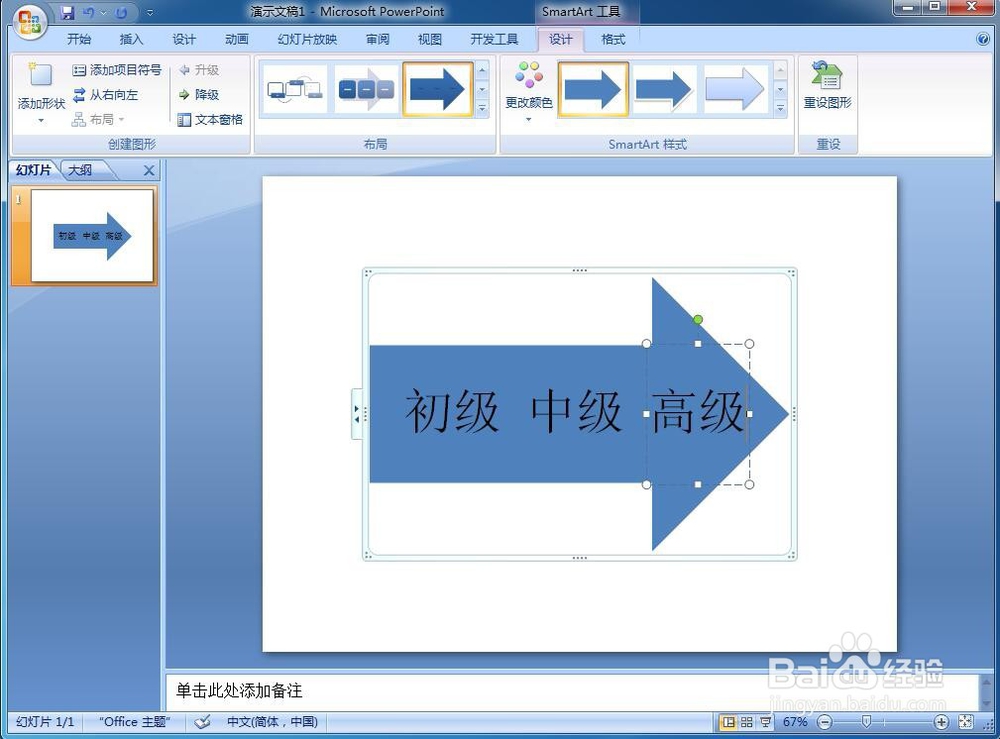
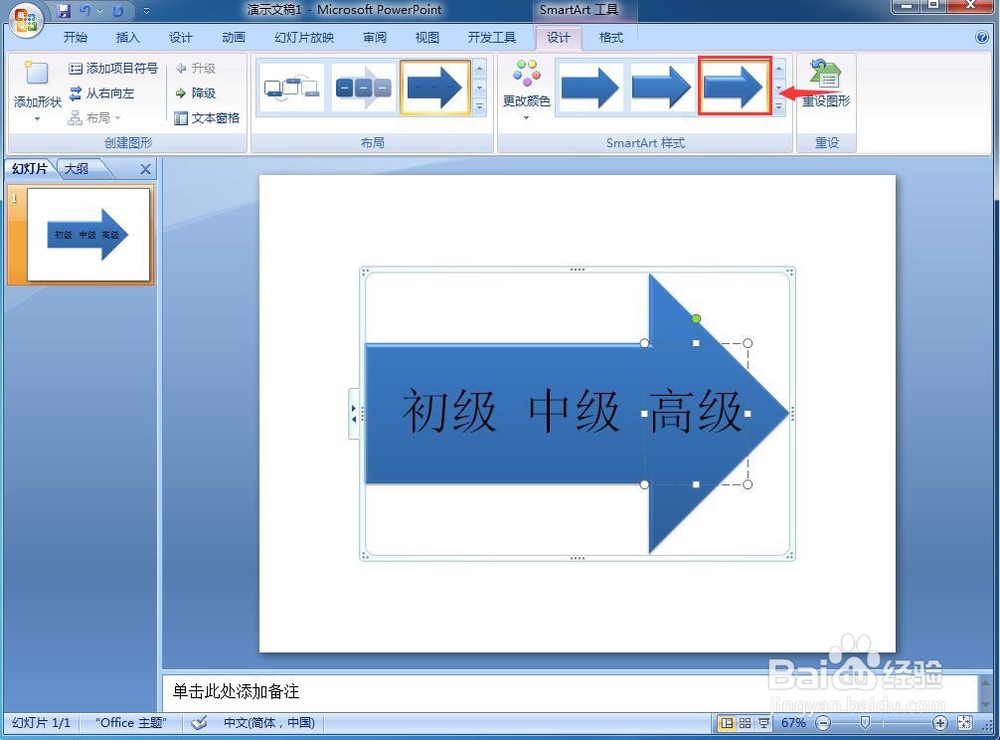
7、给连续箭头流程填充好文字;

怎样在ppt中创建连续箭头流程

8、添加好一种SmartArt样式;

怎样在ppt中创建连续箭头流程

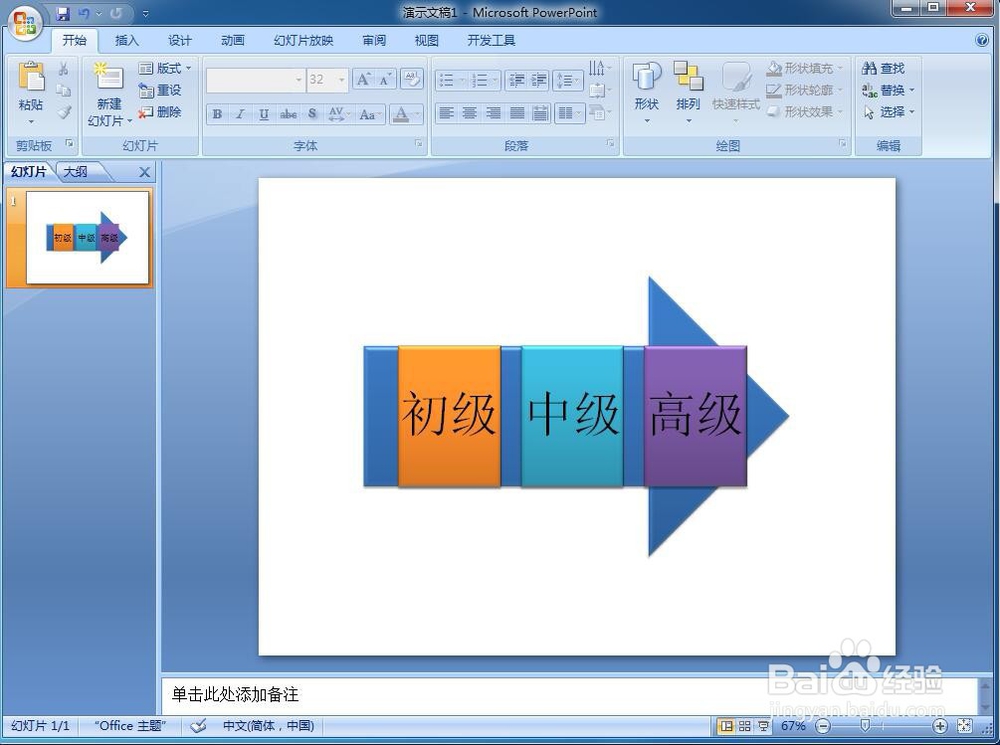
9、添加三种不同的形状格式;

怎样在ppt中创建连续箭头流程

10、我们就在powerpoint中创建好了一个连续箭头流程。

怎样在ppt中创建连续箭头流程

1、打开PPT,将主、副标题输入框删除;

2、点击插入,选择SmartArt工具;

3、打开选择SmartArt图形页面,在流程类别中点击连续箭头流程,按确定;

4、给连续箭头流程填充文字,添加SmartArt样式和形状格式。

  • ppt怎么画自己想要的形状
  • PPT演示文档如何插入带强调线和边框线形标注
  • ppt怎样设置不断流动箭头动画
  • PPT怎么设置参考线的精确数值
  • 怎么设置PPT自定义动画的箭头指向?
  • 热门搜索
    微信公众平台怎么申请 空格怎么打出来 大致的近义词 手脚发麻怎么回事 开封博物馆 ps怎么添加图层蒙版 .lnk文件怎么打开 猷字怎么读 理所当然的近义词 澳门博物馆