Excel怎么制作一份电子试卷

 时间:2026-02-18 08:46:55

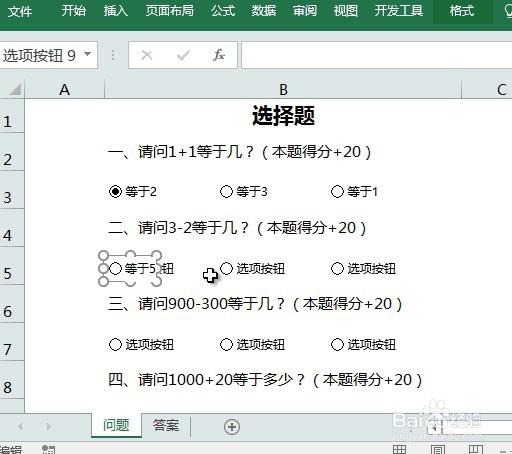
1、插入选项按钮。第一步我们先来插入几个选项按钮,进入「开发工具」-「插入」-「选项按钮」

Excel怎么制作一份电子试卷

2、插入后,我们再来复制两份,然后排序好。

Excel怎么制作一份电子试卷

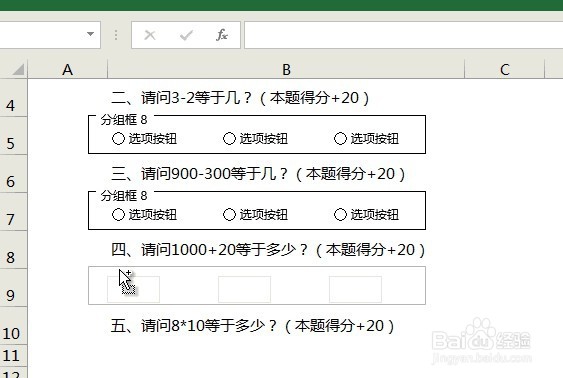
3、插入分组框。再进入「开发工具」-「插入」-「分组框」,

Excel怎么制作一份电子试卷

4、将第一题的3个选项用“分组框”圈起来,然后选中3个选项和刚刚插救薪入的分组框,复制4份,到下面的题目后面。

 低阅轿
Excel怎么制作一份电子试卷

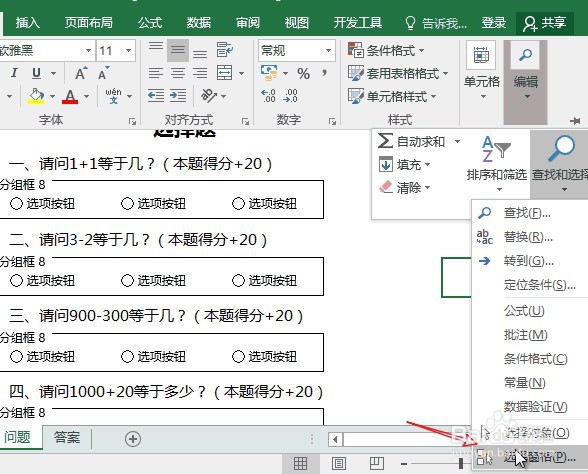
5、隐藏“分组框”。进入「开始」-「编辑」-「查找和替换」-「选择窗格」,将所有“Group Box”开头的隐藏起来。
Excel怎么制作一份电子试卷

Excel怎么制作一份电子试卷

6、设置答案。给所有的“选项按钮”重命名,填上你设置的正确与错误答案。

Excel怎么制作一份电子试卷

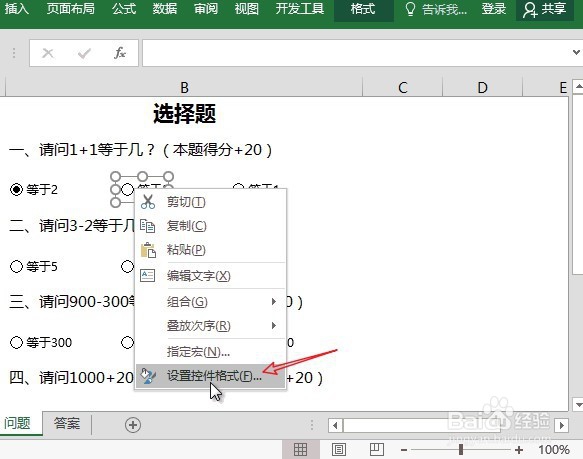
7、选择第一组其中一个选项按钮,「右键」-「设置控件格式民近」-「控制」-「单元格链接」,然后链接到“答案”工作表中b2单元格,后面的依次进行。
Excel怎么制作一份电子试卷

  • 如何将excel文档制作成题库
  • Word:如何批量提取选择题的答案
  • 如何从Word题库中随机抽取30道题目作为试题?
  • 如何在word中制作选择题试卷
  • 表格里面的文字怎么变成两行
  • 热门搜索
    八月一日是什么节日 口腔出血是什么原因 应接不暇的暇是什么意思 ige是什么 十三点是什么意思 幸福树的养殖方法和注意事项 肉鸽养殖技术 西安有什么特产 文竹的养殖方法 opinion是什么意思