Photoshop使用选择并遮住如何扣头发丝

 时间:2026-04-25 12:17:07

1、首先,打开图片,复制一层。

Photoshop使用选择并遮住如何扣头发丝

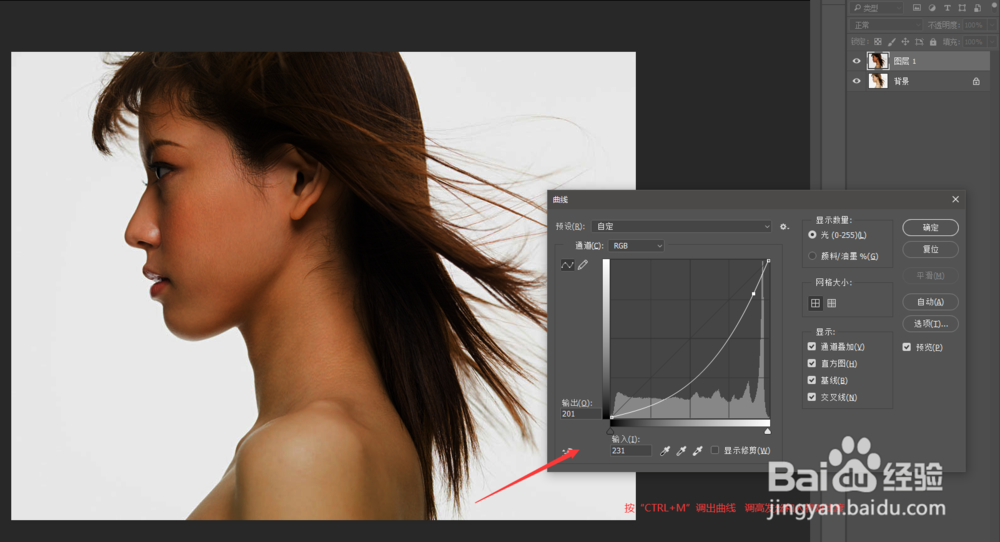
2、接着,按住“CTRL+M”调出曲线,调高发丝和人物的对比度。

Photoshop使用选择并遮住如何扣头发丝

3、然后,选择“快速选择工具”或“魔棒工具”抠出头发丝。

Photoshop使用选择并遮住如何扣头发丝

4、再然后,隐藏复制的图层,选中“选择并遮住”功能。

Photoshop使用选择并遮住如何扣头发丝

5、接着,选中“边缘检测”调整半径,选中“智能半径”。

Photoshop使用选择并遮住如何扣头发丝

6、最后,得到一个扣好的头发丝。

Photoshop使用选择并遮住如何扣头发丝

1、1.打开图片,复制一层。

2.按住“CTRL+M”调出曲线,调高发丝和人物的对比度。

3.选择“快速选择工具”或“魔棒工具”抠出头发丝。

4.隐藏复制的图层,选中“选择并遮住”功能。

5.选中“边缘检测”调整半径,选中“智能半径”。

6.得到一个扣好的头发丝。

  • 在ps中给图片添加海绵特效的方法
  • 教你用PS快速给图片添加花边边框
  • PS软件的仿制图章怎么设置多个仿制源
  • Photoshop如何制作星轨图
  • PS教你制作震撼的年中大促全屏海报
  • 热门搜索
    北极熊为什么不怕冷 甲鱼怎么做法好吃 议论文怎么写 精子活力低怎么办 死亡证明怎么开 为什么生我 右眼皮老跳是怎么回事 草龟怎么养 黑鱼怎么做好吃 ao3怎么调成中文