Word文档如何插入直线箭头

 时间:2026-04-29 07:03:38

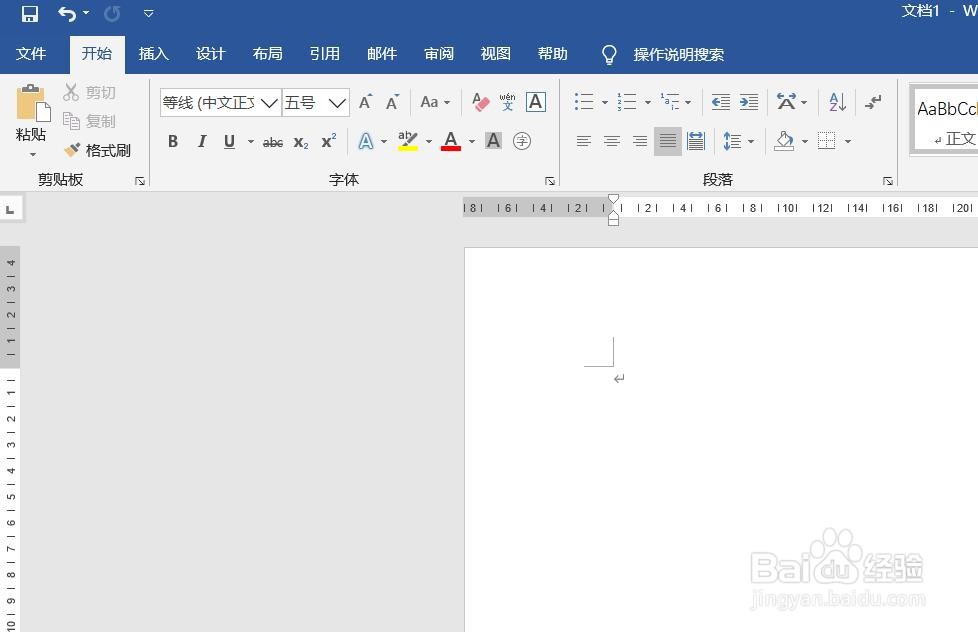
1、打开Word文档。

Word文档如何插入直线箭头

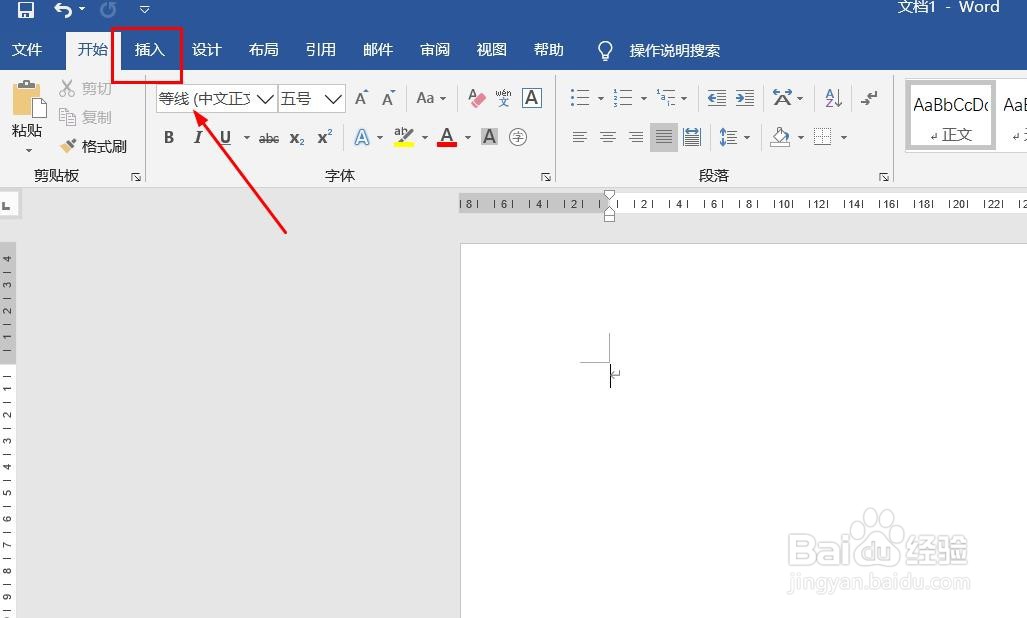
2、点击“插入”菜单。

Word文档如何插入直线箭头

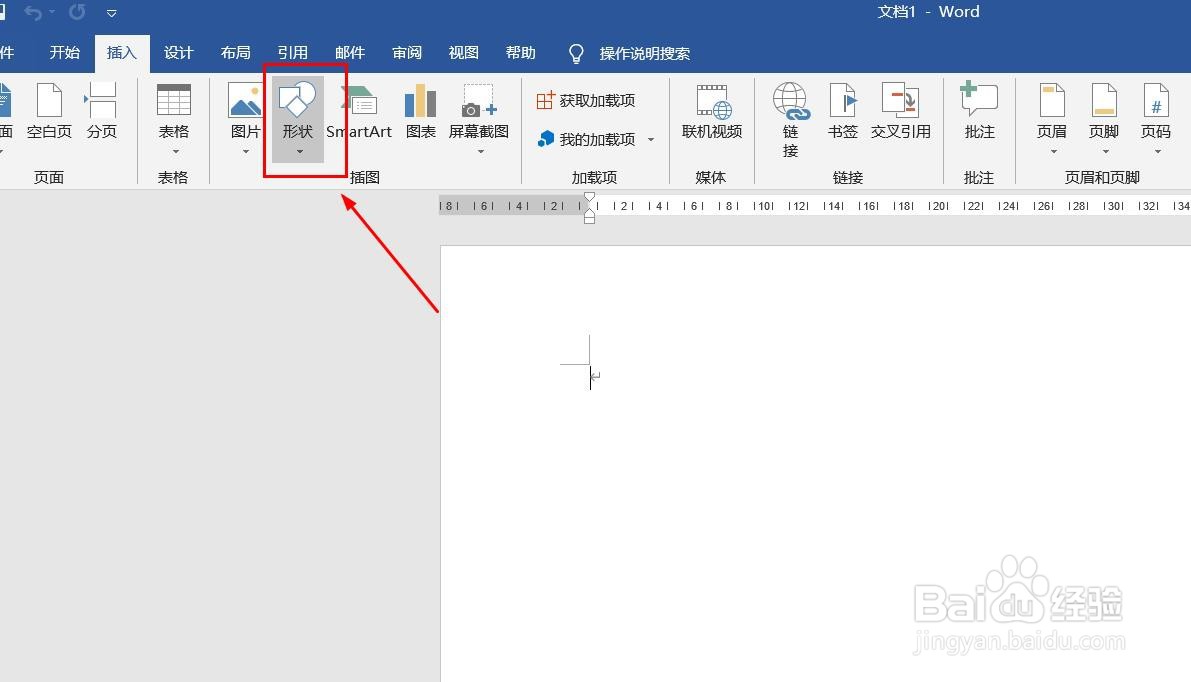
3、点击“形状”菜单。

Word文档如何插入直线箭头

4、点击“直线箭头”。

Word文档如何插入直线箭头

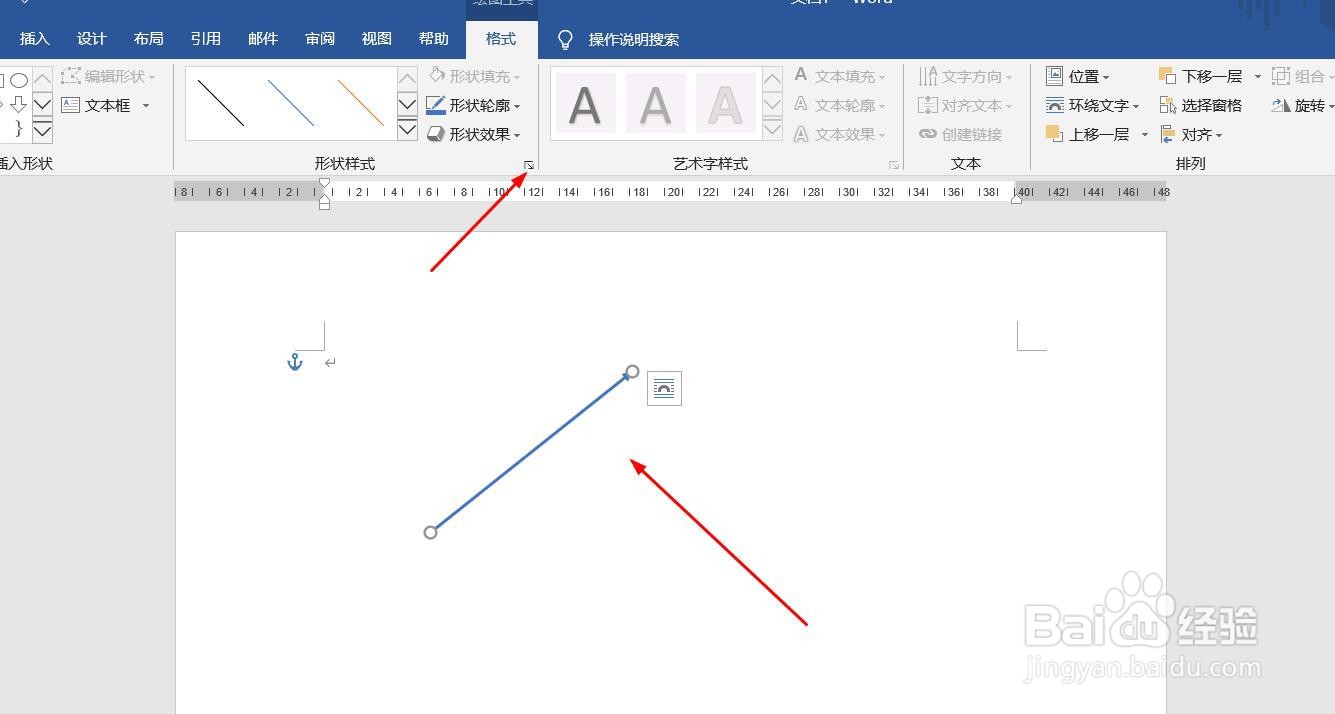
5、直线箭头插入成功,选中插入对象,点击“格式”,并点击“形式样式”。

Word文档如何插入直线箭头

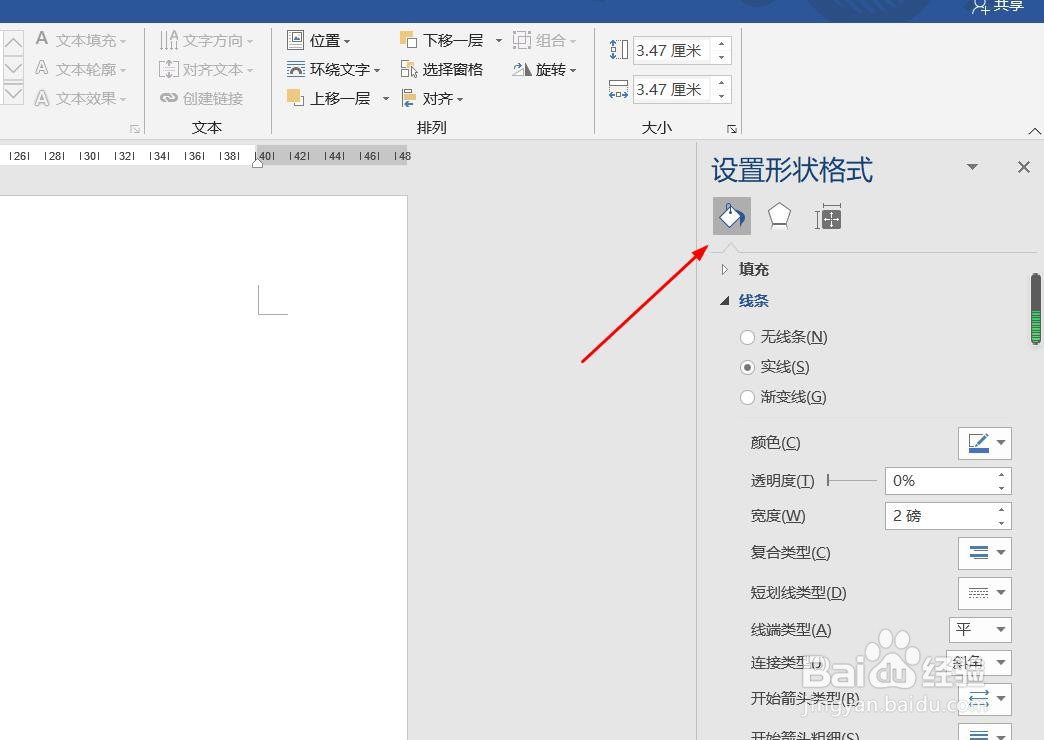
6、点击“填充与线条”图标,修改对象样式。

Word文档如何插入直线箭头

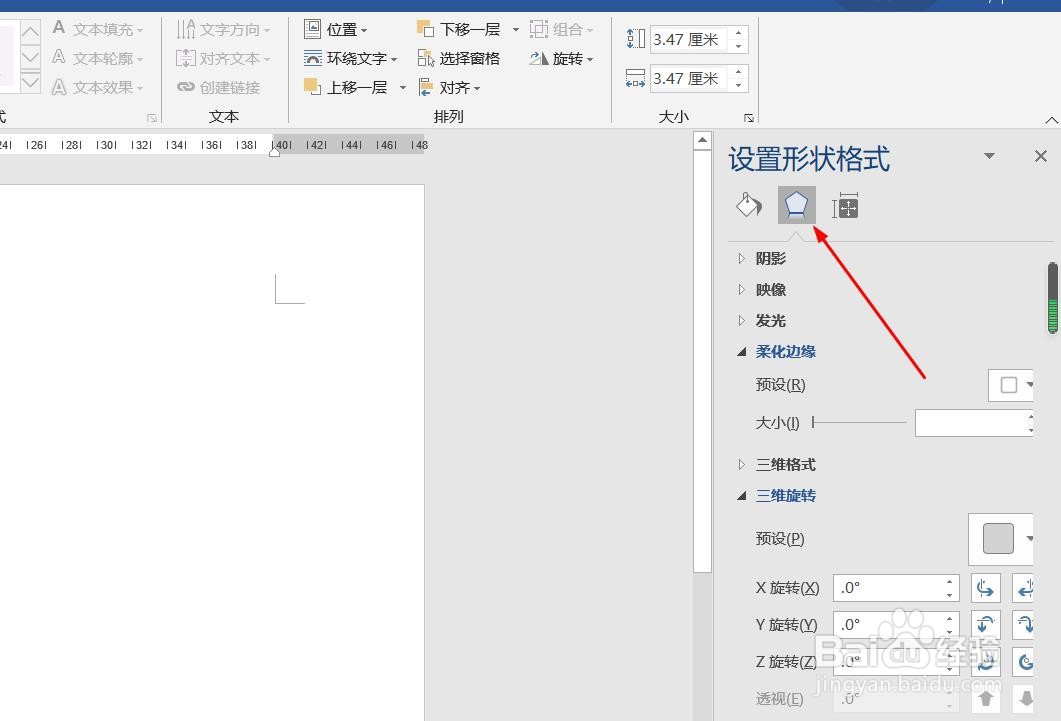
7、点击“效果”图标,修改对象展示效果。

Word文档如何插入直线箭头

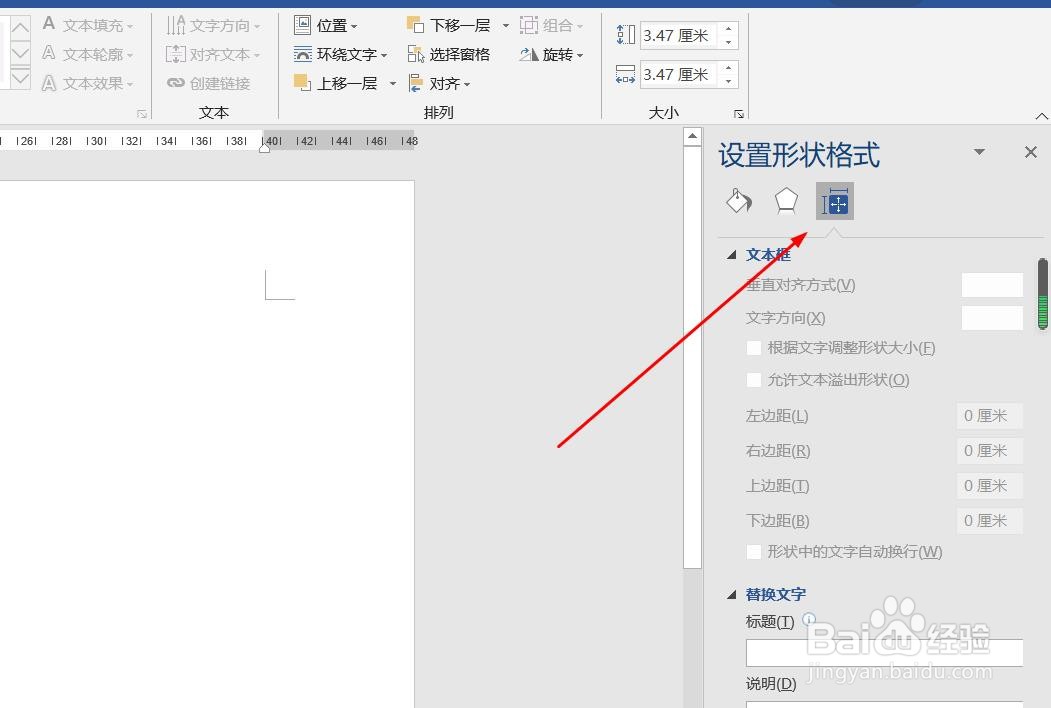
8、点击“大小与属性”图标,修改对象属性。

Word文档如何插入直线箭头

1、1、打开Word文档。

2、点击“插入”菜单。
3、点击“形状”菜单。
4、点击“直线箭头”。

5、直线箭头插入成功,选中插入对象,点击“格式”,并点击“形式样式”。
6、点击“填充与线条”图标,修改对象样式。
7、点击“效果”图标,修改对象展示效果。
8、点击“大小与属性”图标,修改对象属性。
  • word文档如何保存在桌面
  • Word如何快速复制形状格式?
  • 撤销快捷键如何使用
  • word文档怎么保存到桌面
  • 怎么在桌面上新建word文档
  • 热门搜索
    圣诞节英文怎么写 英孚英语怎么样 英国牛栏奶粉怎么样 泰拉瑞亚捕虫网怎么做 康乃馨怎么做 孕期怎么算 英雄杀商鞅变法怎么用 社保基数怎么算 手汗多怎么办 初三考不上高中怎么办