1、打开PS6,打开图片
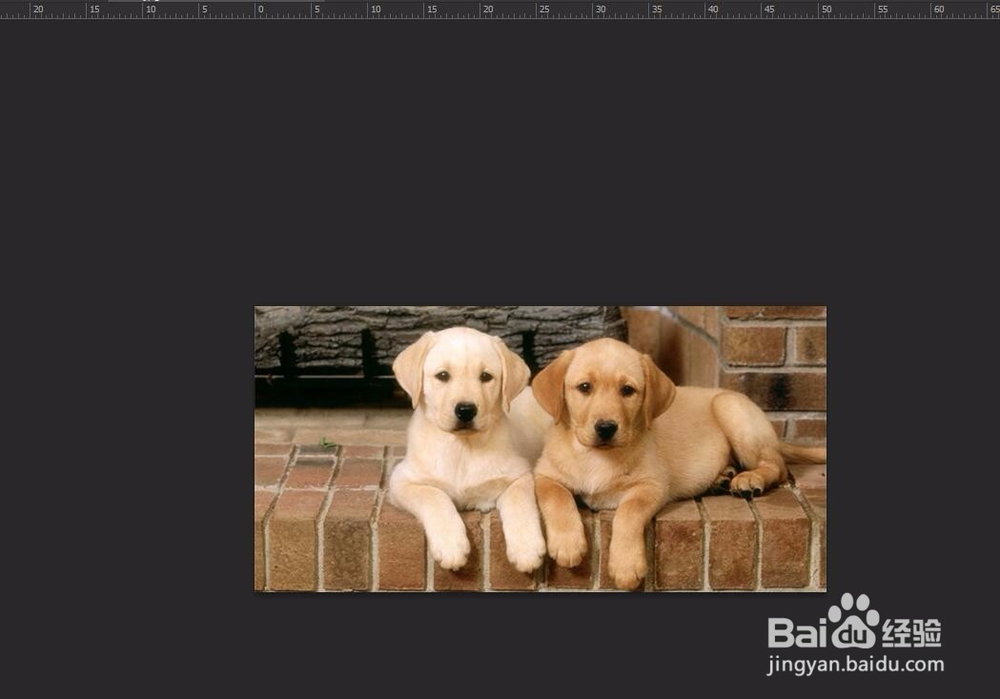
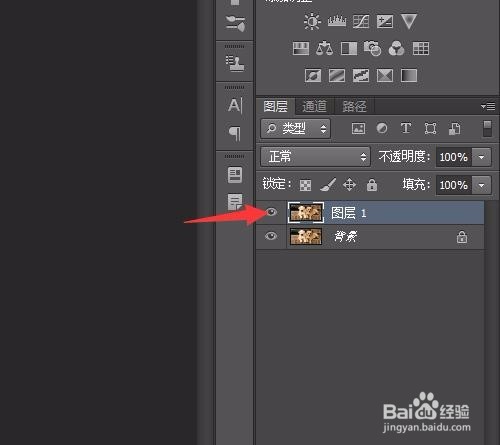
2、按ctrl+J复制图层
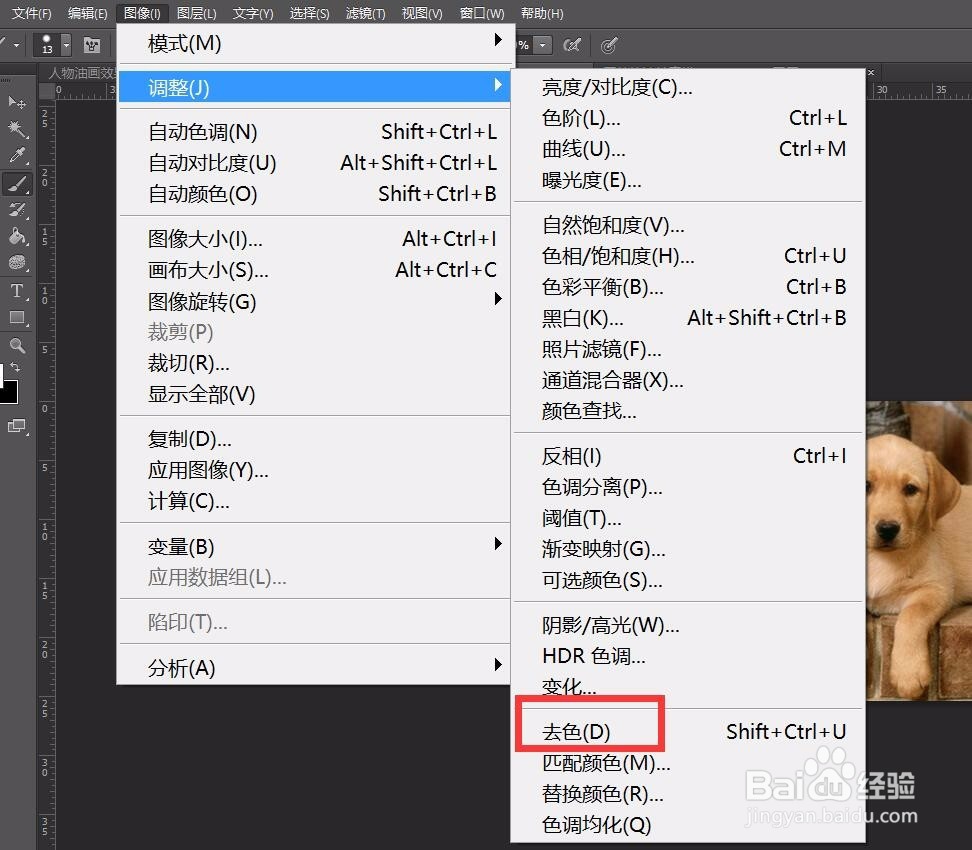
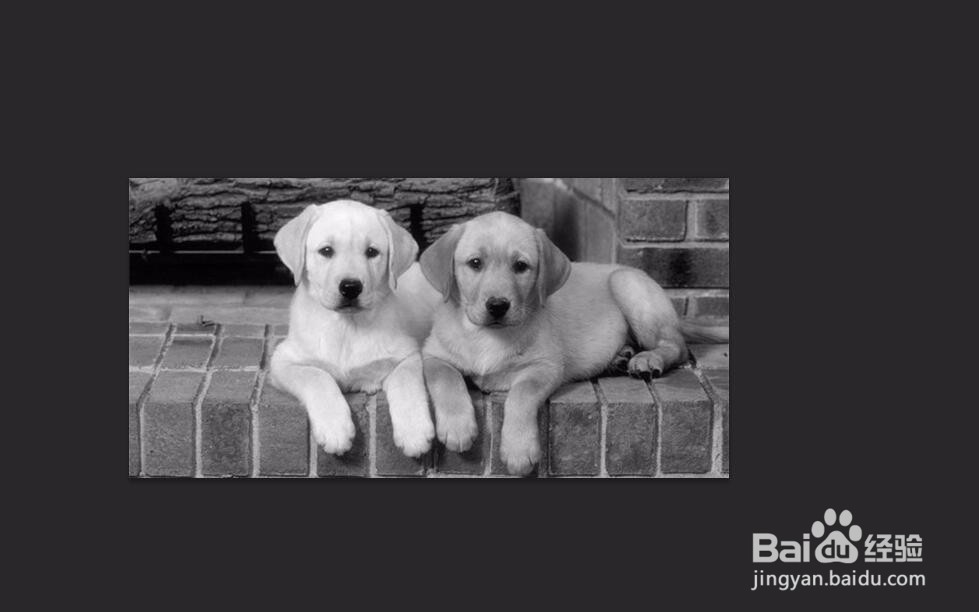
3、点击“图像”-“调整”-“去色”
4、点击“滤镜”-“其他”-“反高差保留”
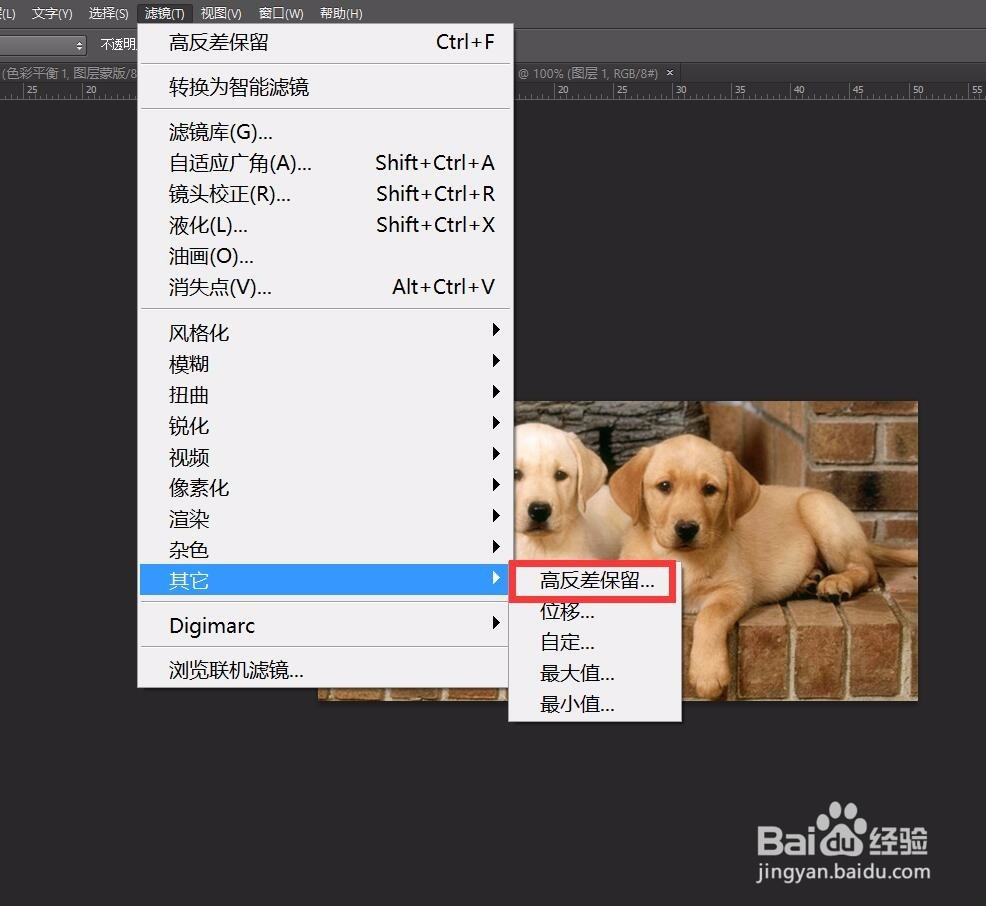
5、根据图像的情况,设置数值,可以看清线条就可以了
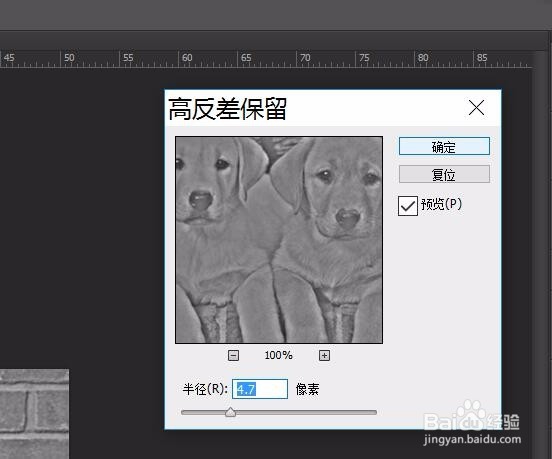
6、按ctrl+M调出曲线面板,调整曲线,尽量压暗图像
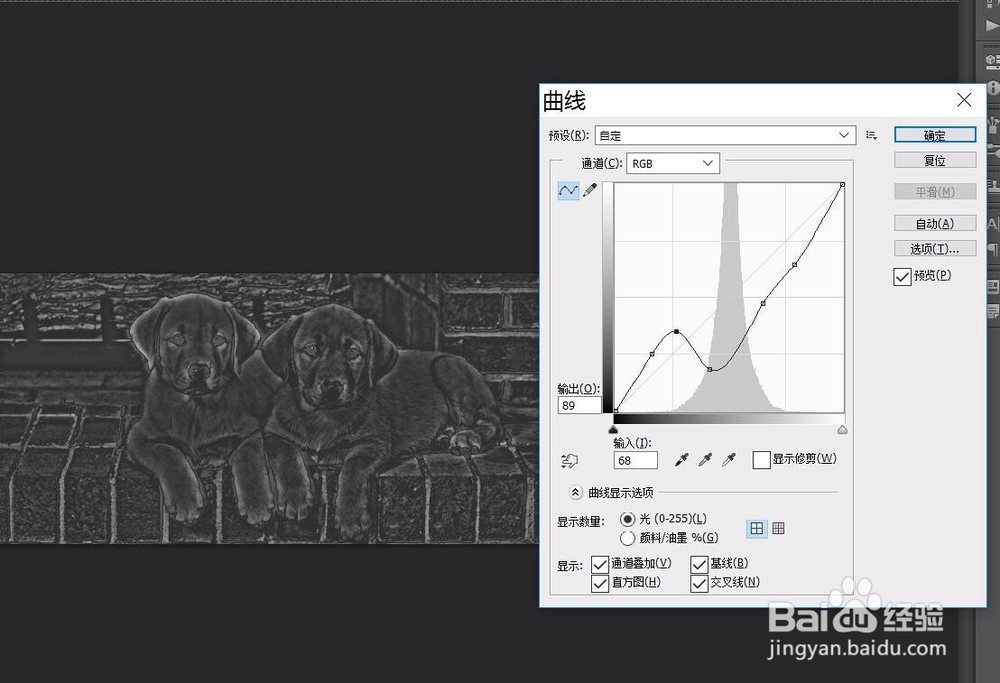
7、点击确定
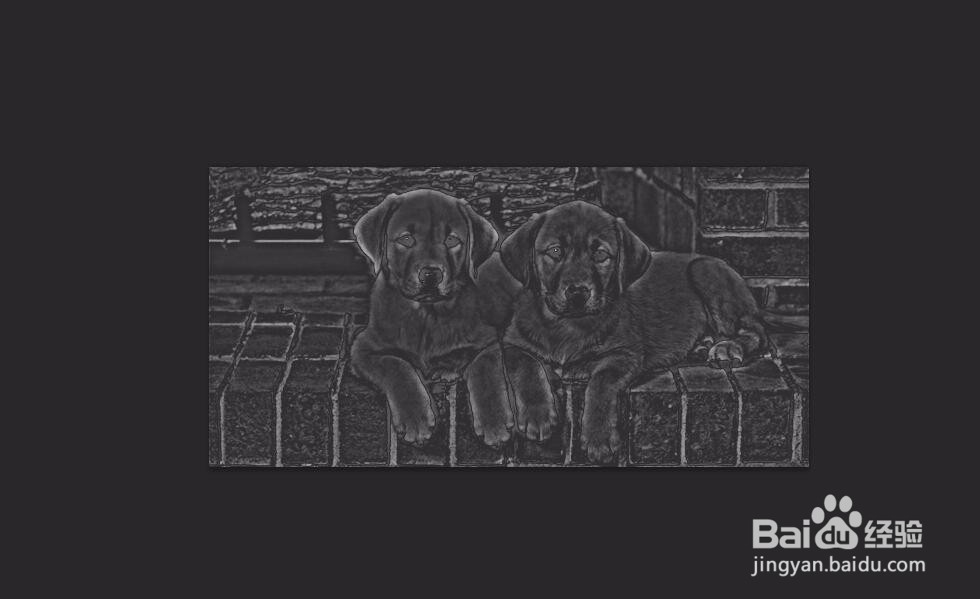
8、按ctrl+I,进行反相
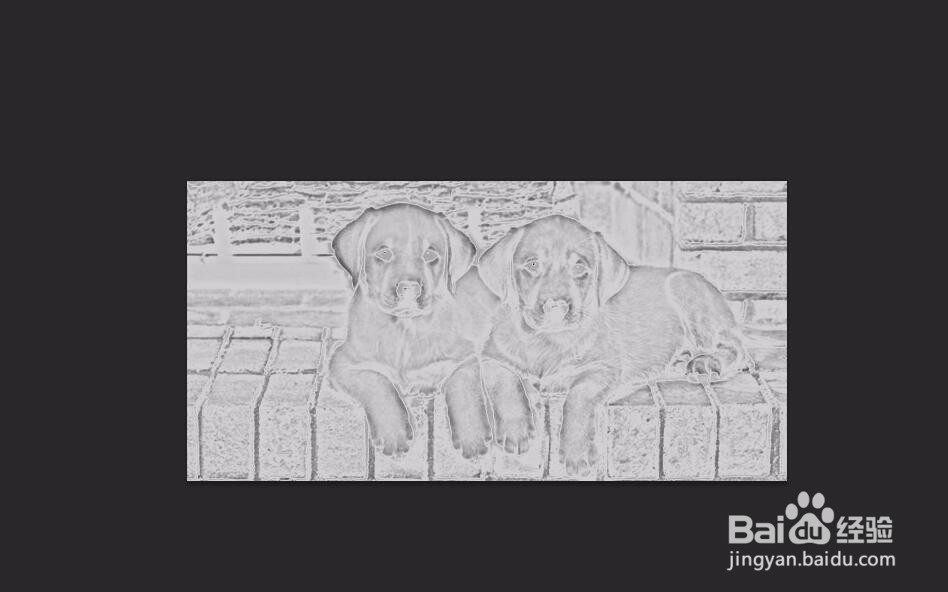
9、再次调整曲线,直到得到想要的效果
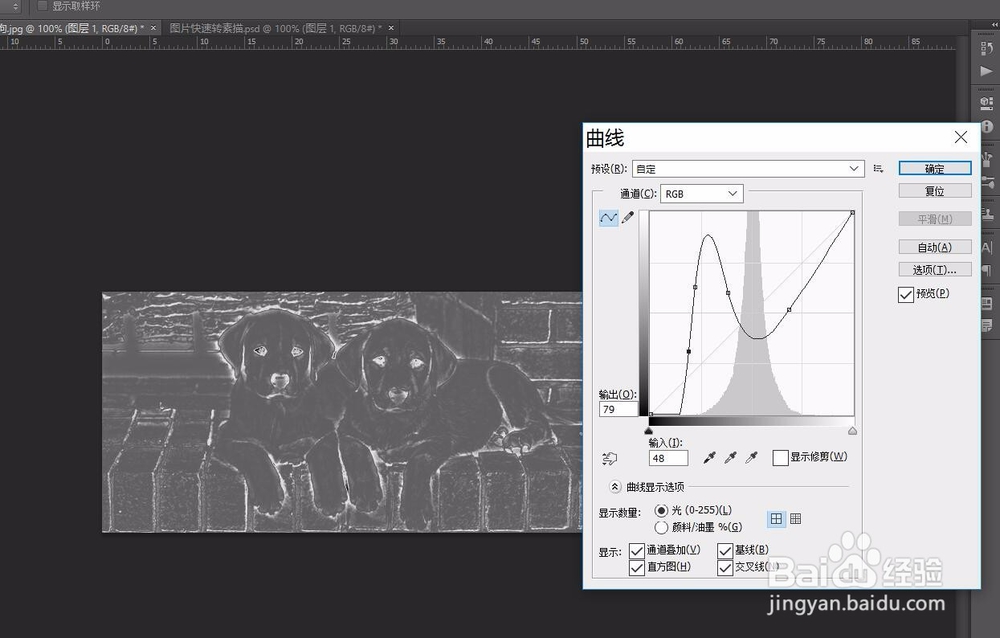
10、多尝试几次,得到下面的效果
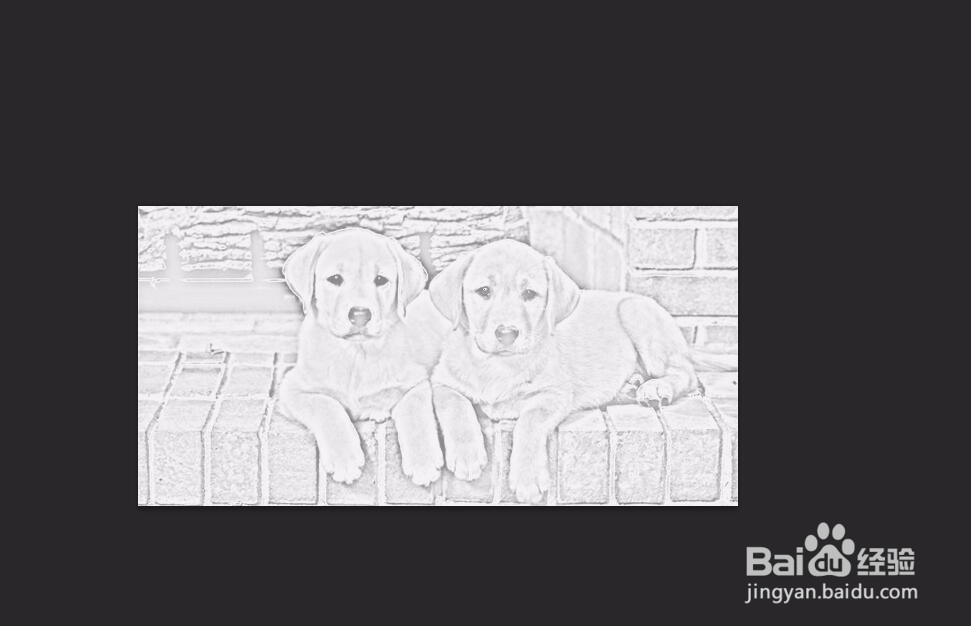
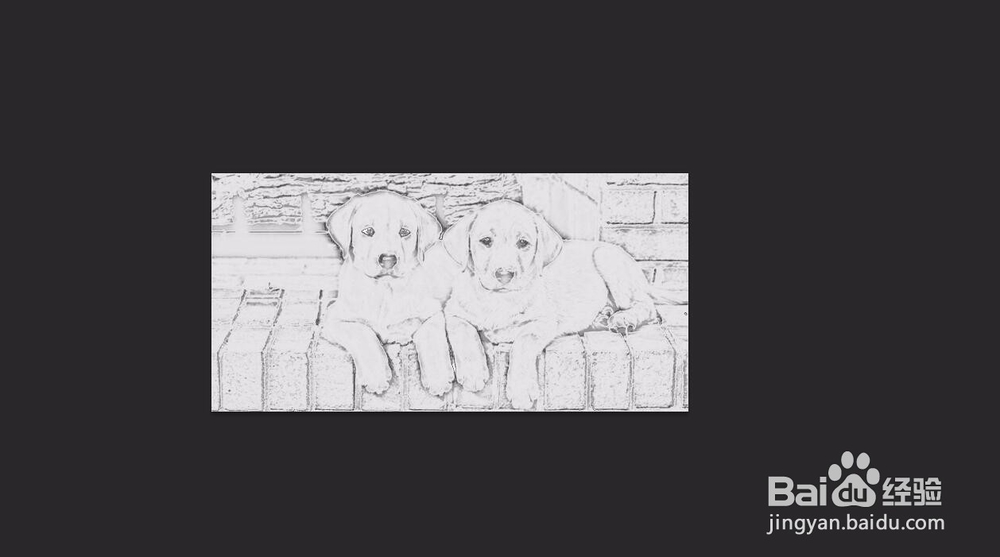
11、或者是下面这种效果
时间:2026-04-25 07:47:51
1、打开PS6,打开图片
2、按ctrl+J复制图层
3、点击“图像”-“调整”-“去色”
4、点击“滤镜”-“其他”-“反高差保留”
5、根据图像的情况,设置数值,可以看清线条就可以了
6、按ctrl+M调出曲线面板,调整曲线,尽量压暗图像
7、点击确定
8、按ctrl+I,进行反相
9、再次调整曲线,直到得到想要的效果
10、多尝试几次,得到下面的效果
11、或者是下面这种效果
