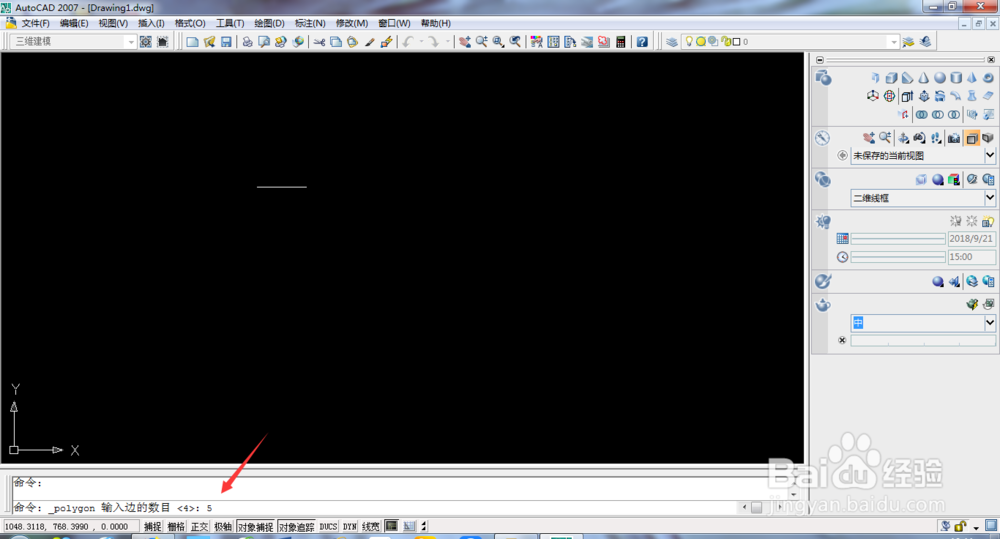
1、选择绘图正多边形工具,首先写需要绘制几边形。
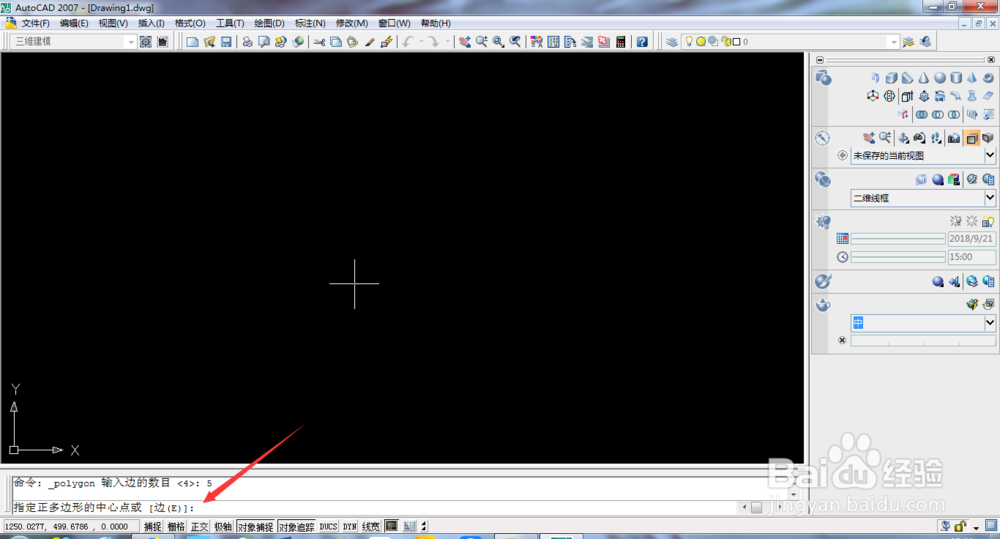
2、先用指定中心的进行绘制,在屏幕上指定一点。
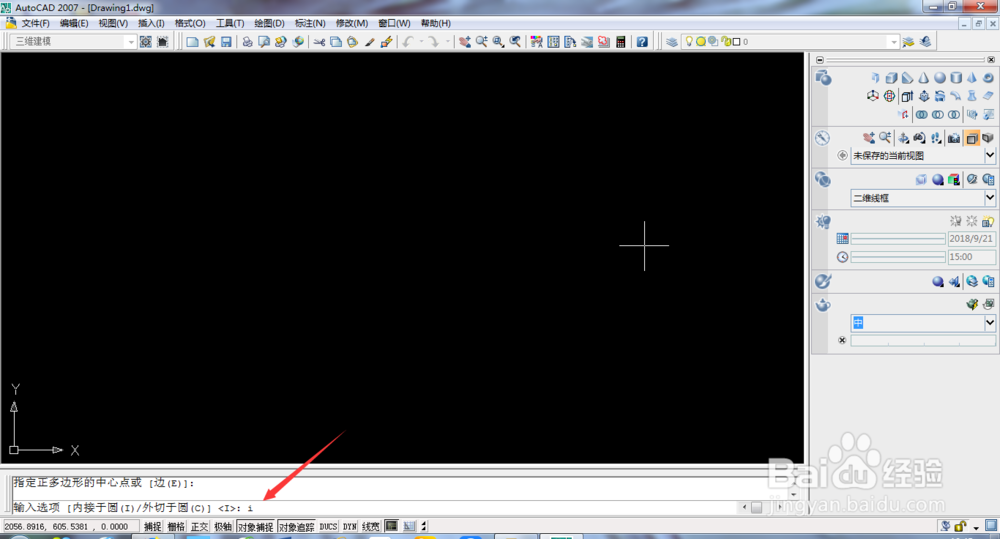
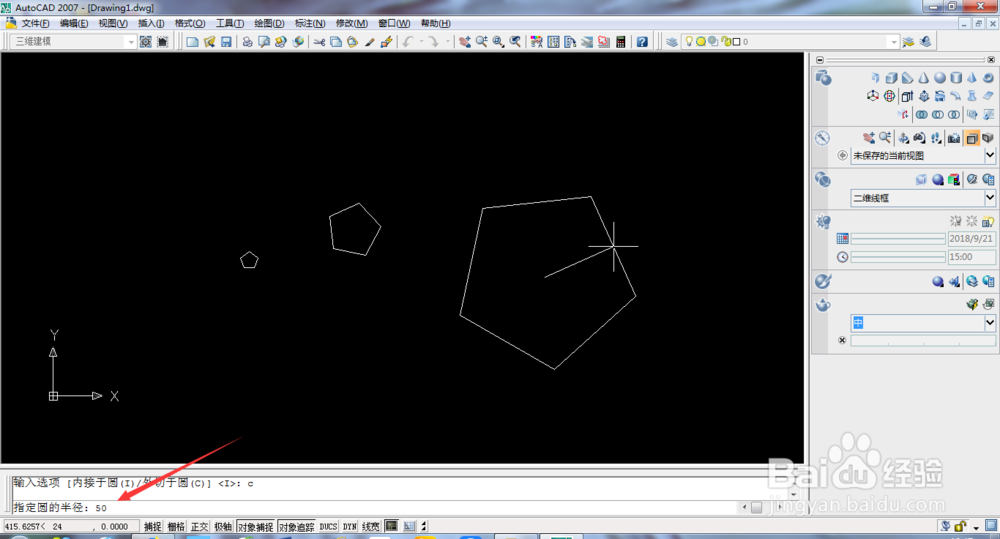
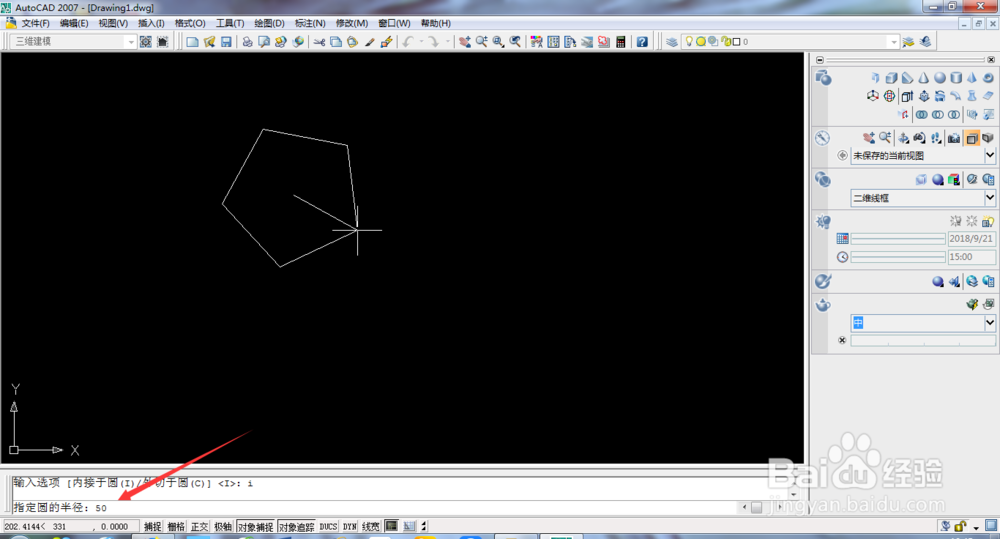
3、这边有内切和外切两种画法,我们输入字母选择一种进行绘制。
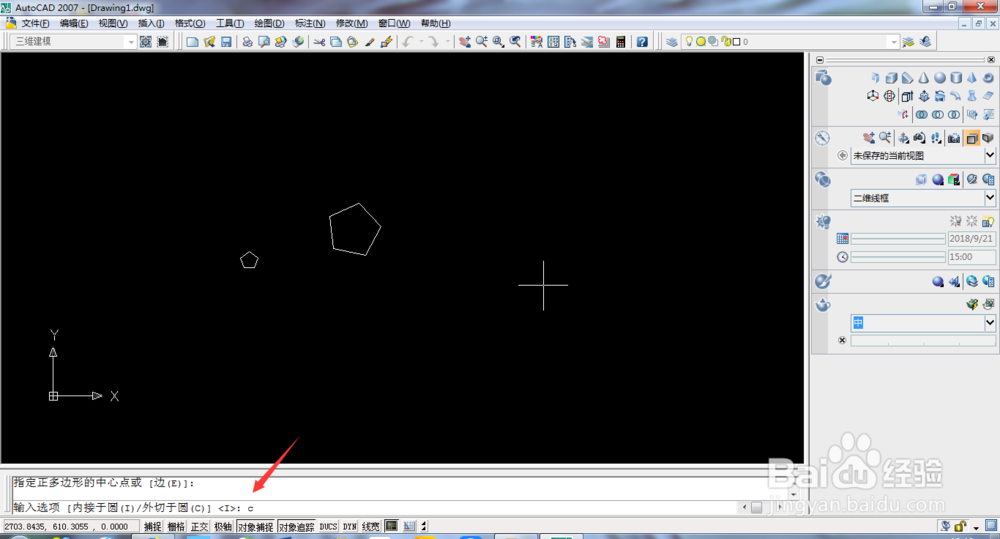
4、我们就输入指定的半径大小。
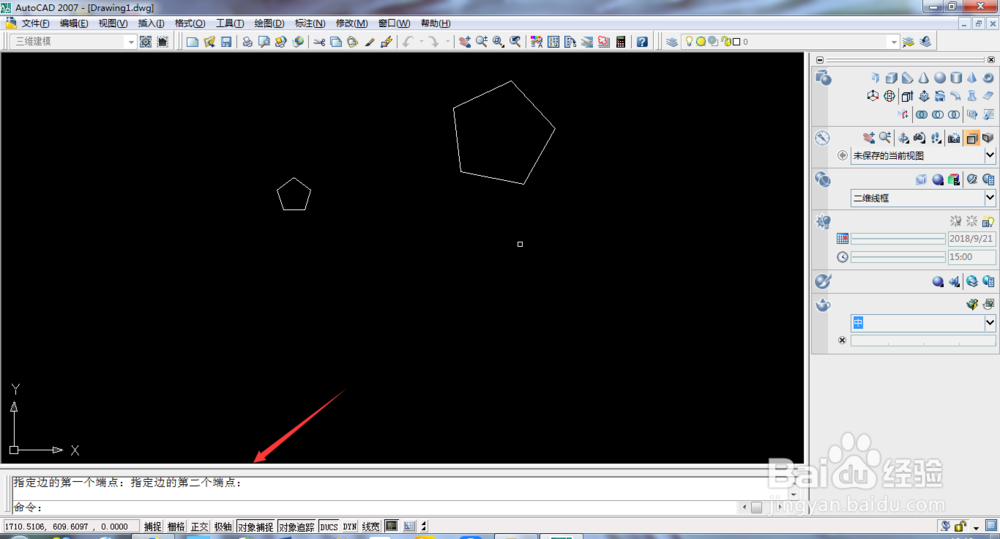
5、输入字母e,我们进行选择边数画法进行绘图。
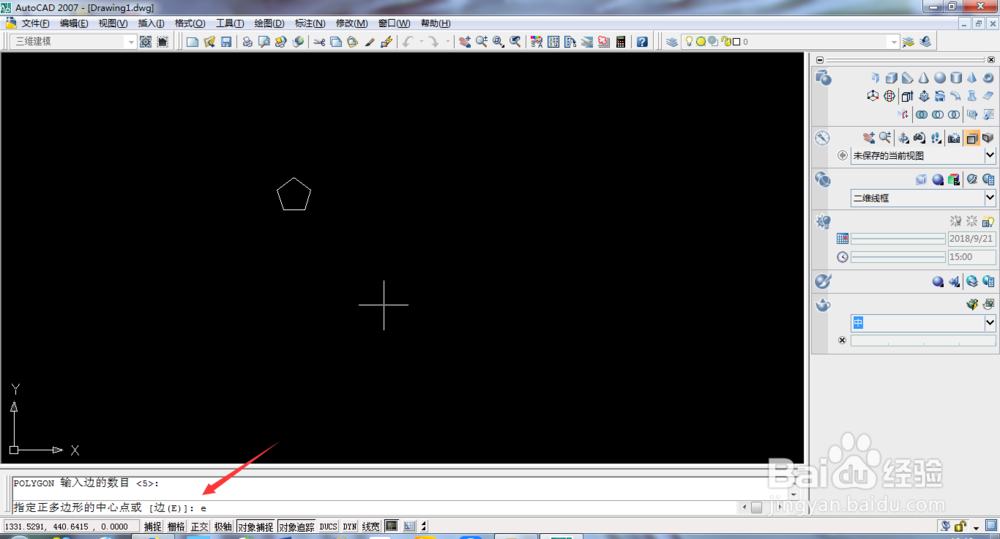
6、我们就需要在屏幕上先确定一个端点。
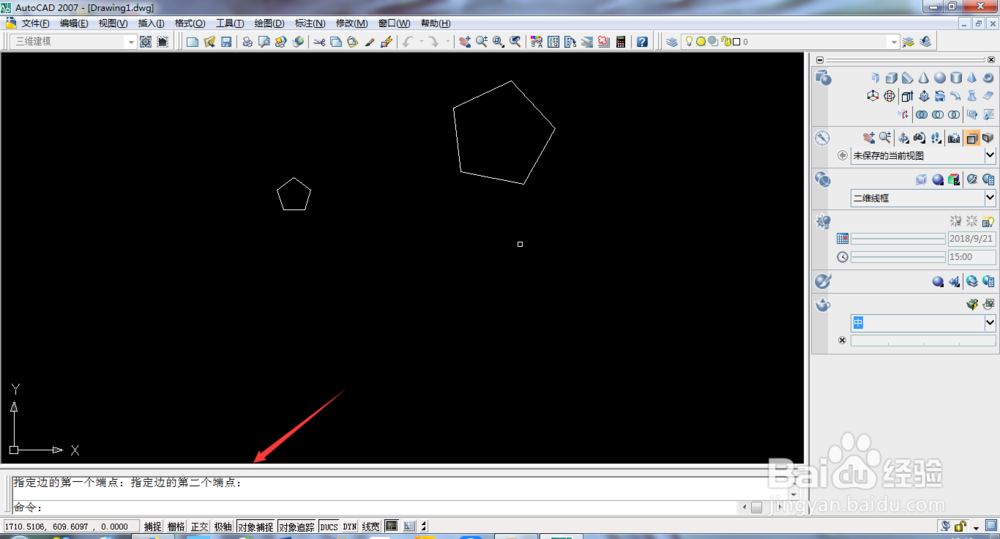
7、然后再确定第二个端点的位置就可以绘制出想要的正多边形了。
时间:2026-04-23 02:10:46
1、选择绘图正多边形工具,首先写需要绘制几边形。
2、先用指定中心的进行绘制,在屏幕上指定一点。
3、这边有内切和外切两种画法,我们输入字母选择一种进行绘制。
4、我们就输入指定的半径大小。
5、输入字母e,我们进行选择边数画法进行绘图。
6、我们就需要在屏幕上先确定一个端点。
7、然后再确定第二个端点的位置就可以绘制出想要的正多边形了。
