1、打开一个Word文件

2、插入-页眉

3、编辑页眉,完成后关闭页眉页脚。这样每一页的页眉都一样

4、插入-页脚

5、编辑页脚-关闭页眉页脚 所有的页脚是相同的
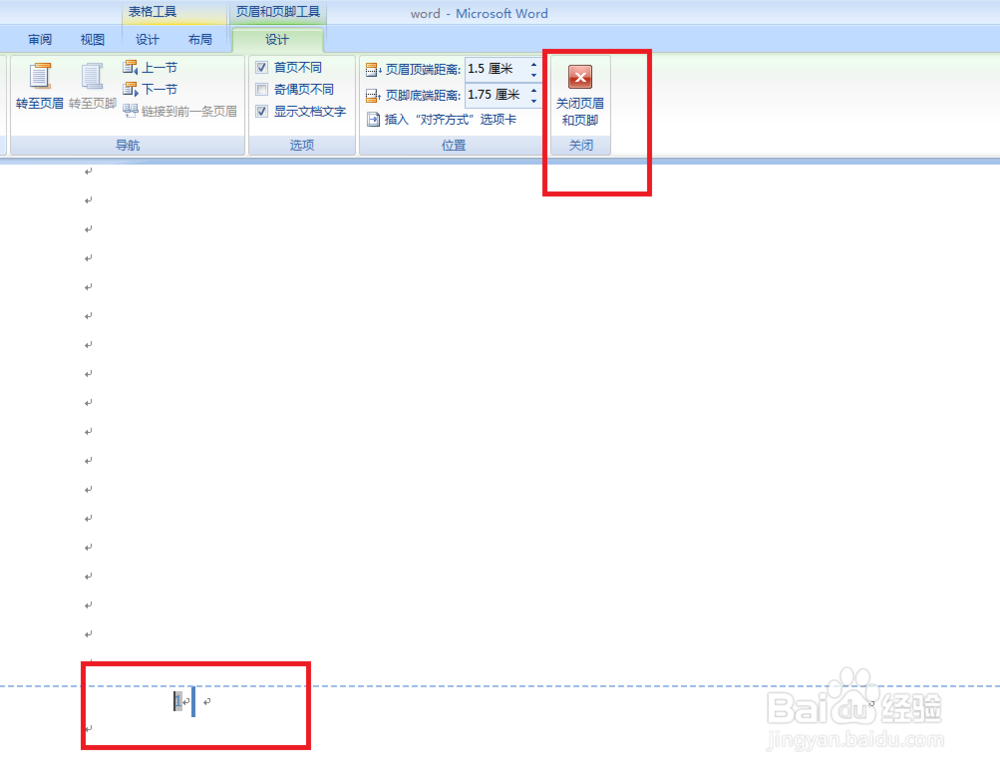
6、编辑首页不相同的页眉页脚,页面布局-页面设置(右下角小符号)

7、从弹出的对话框中选:版式-选择页眉页脚 首页不同

8、再次插入-页眉 第一页的页眉页脚均标注为首页页眉页脚,其余的只是页眉页脚。这样就可以分开编辑。不输入任何字符就没有页眉页脚。

时间:2026-04-22 04:06:48
1、打开一个Word文件
2、插入-页眉
3、编辑页眉,完成后关闭页眉页脚。这样每一页的页眉都一样
4、插入-页脚
5、编辑页脚-关闭页眉页脚 所有的页脚是相同的
6、编辑首页不相同的页眉页脚,页面布局-页面设置(右下角小符号)
7、从弹出的对话框中选:版式-选择页眉页脚 首页不同
8、再次插入-页眉 第一页的页眉页脚均标注为首页页眉页脚,其余的只是页眉页脚。这样就可以分开编辑。不输入任何字符就没有页眉页脚。
