1、新建一个800*600像素的白色背景,新建图层,绘制圆角矩形,按住crl+enter键载入选区,填充深黑色,然后选择渐变工具,设置渐变的颜色从灰色到深灰色的渐变效果,从上到下进行渐变填充,然后点击确定。
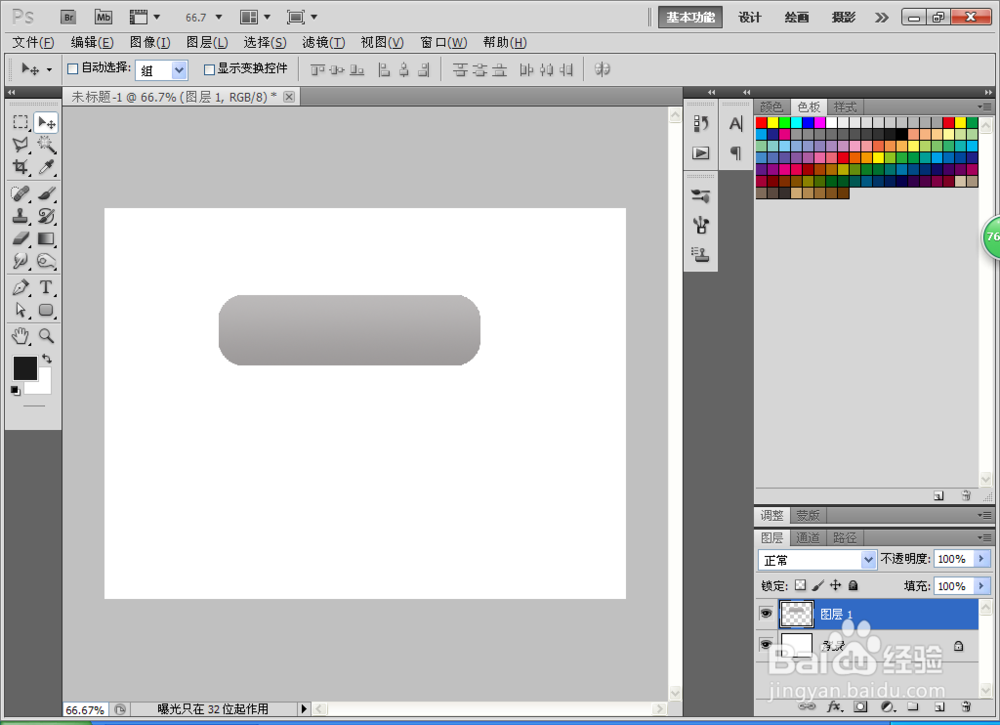
2、新建图层,绘制圆角矩形,填充浅灰色,绘制直线,设置颜色为白色,然后添加图层蒙版,选择渐变工具,设置前景色为黑色,背景色为白色,选择对称渐变类型,从左到右进行渐变效果,如图
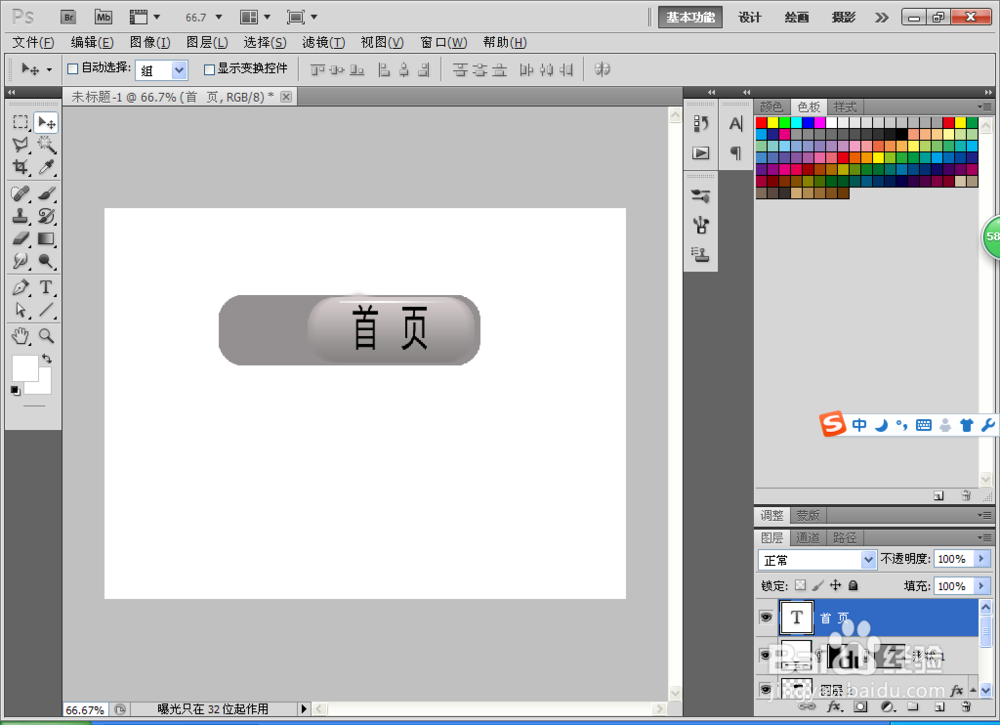
3、复制多个图层,选择横排文字工具,设置文字的颜色为黑色,然后分别输入文字,点击确定。

4、新建图层,选择圆角矩形工具,绘制圆角矩形,填充颜色为黑色,双击图层样式,勾选斜面和浮雕的效果,然后点击确定。

5、选中背景图层,设置前景色到背景色的渐变效果为灰色到白色的渐变,渐变类型为线性渐变填充,从左上角到右下角之间进行渐变效果填充,然后点击确定。
