ps结合AI制作玉石效果立体字

 时间:2026-04-27 16:07:30

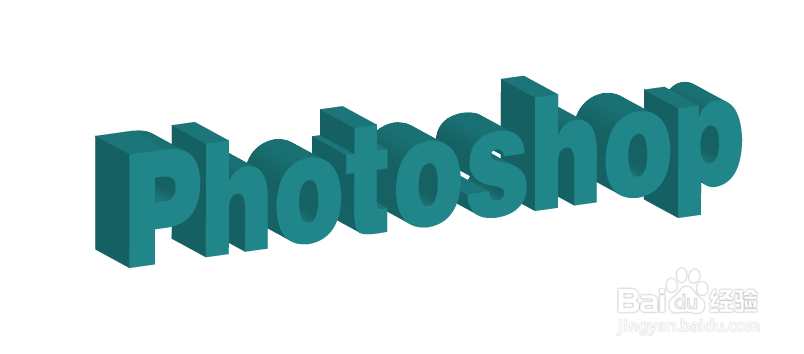
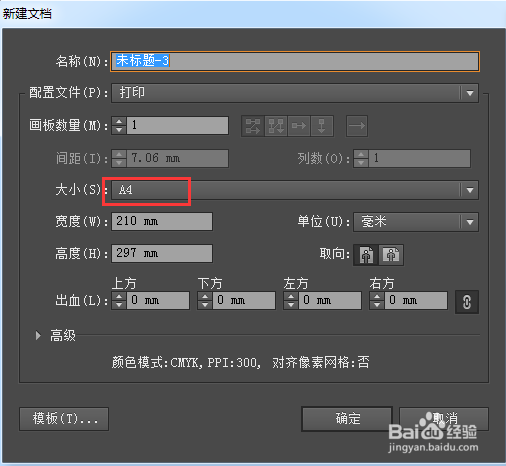
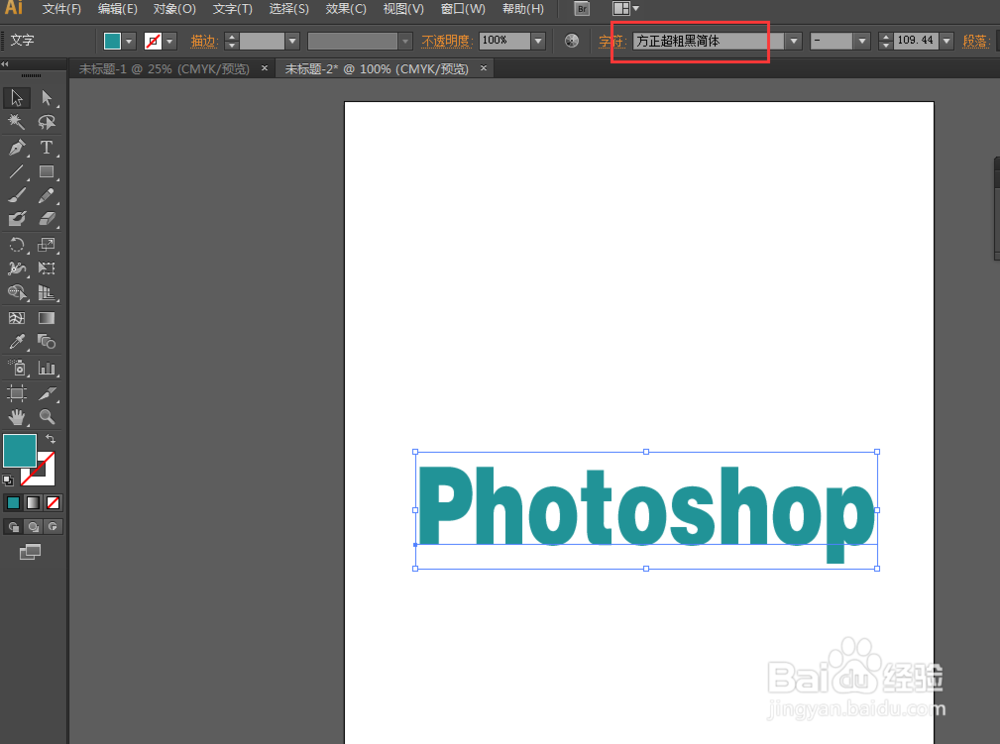
1、在AI里新建画布,打几个字,我这里打的photoshop,尽量用粗体,我这里用了个蓝色
ps结合AI制作玉石效果立体字

ps结合AI制作玉石效果立体字

2、在网上找几个玉石效果贴图,一会做立体字会用到,具体颜色效果自己定,我这里找了个绿色的

ps结合AI制作玉石效果立体字

ps结合AI制作玉石效果立体字

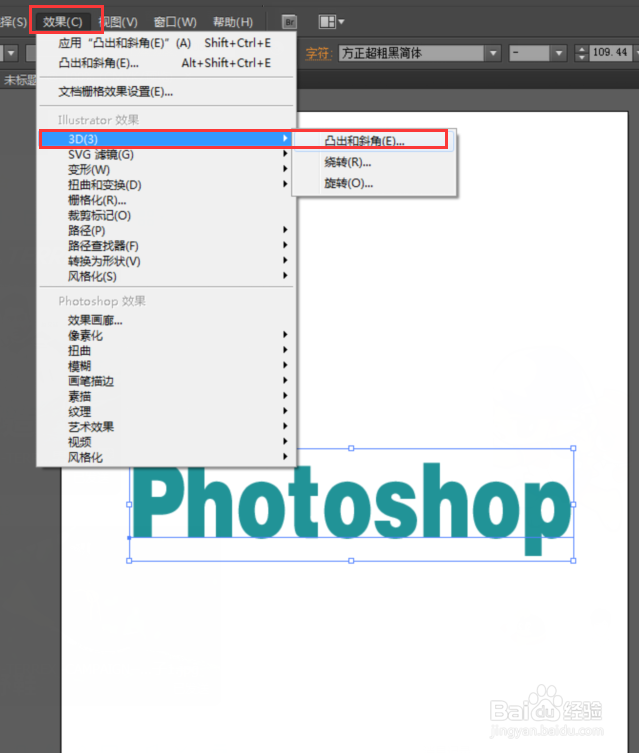
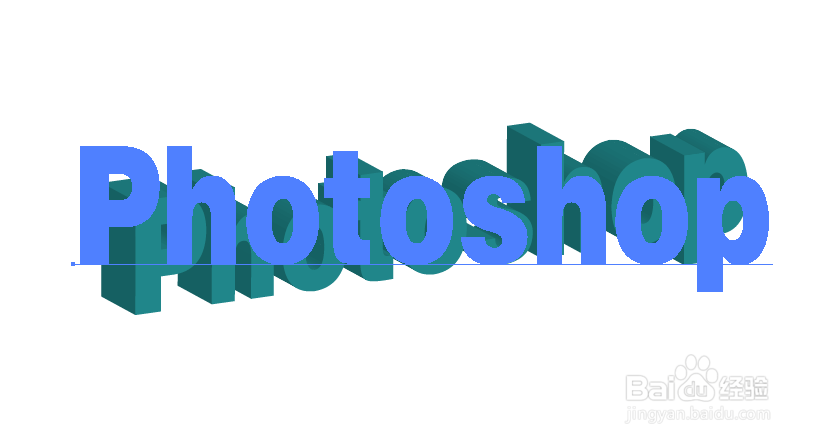
3、选中photoshop文字,在AI里执行效果-3D-凸出和斜角命令,看生成效果如图
ps结合AI制作玉石效果立体字

ps结合AI制作玉石效果立体字

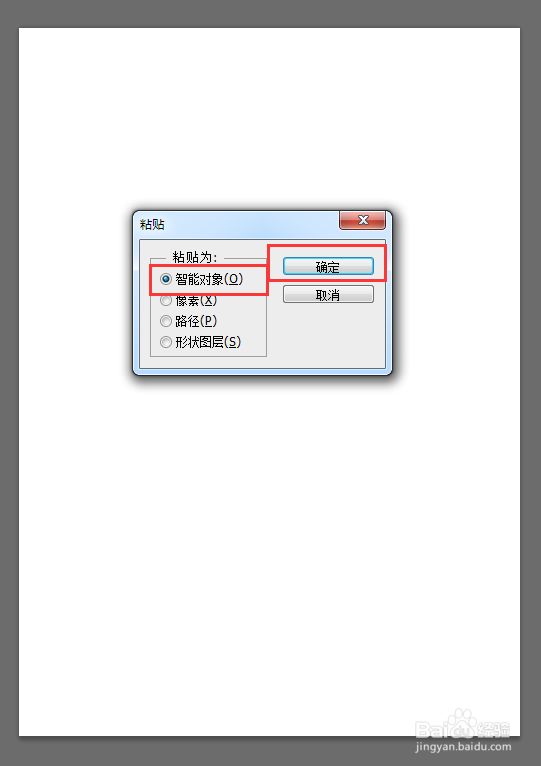
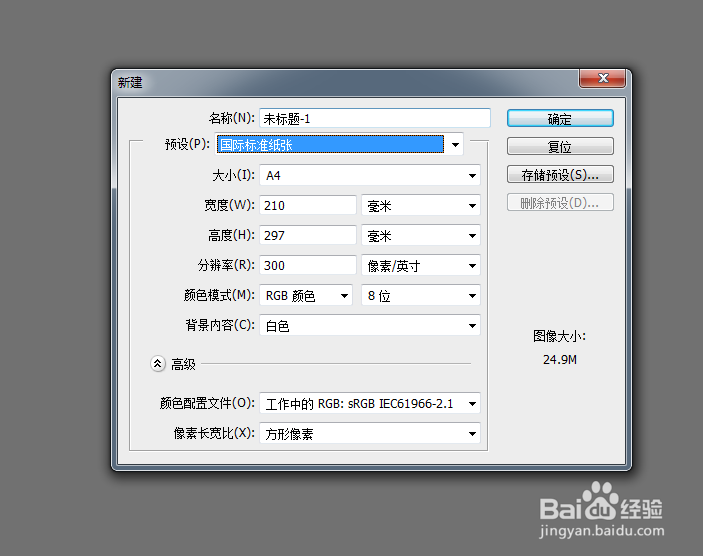
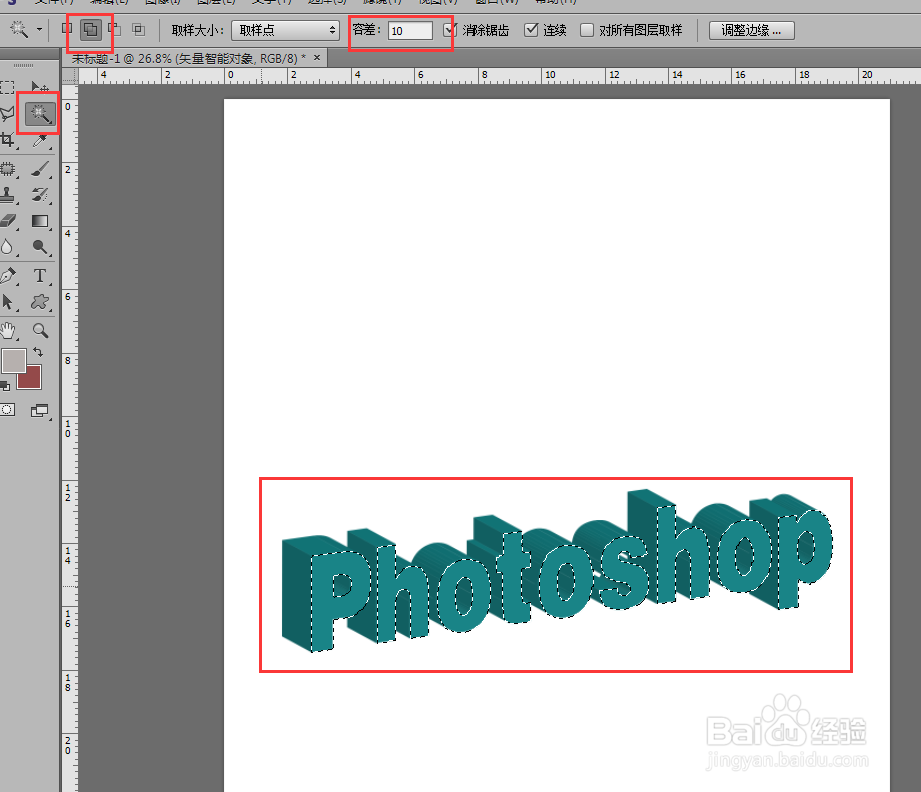
4、打开ps,新建画布,然后在AI里选中立体字ctrl+c复制  ctrl+v粘贴到ps画布里 
ps结合AI制作玉石效果立体字

ps结合AI制作玉石效果立体字

ps结合AI制作玉石效果立体字

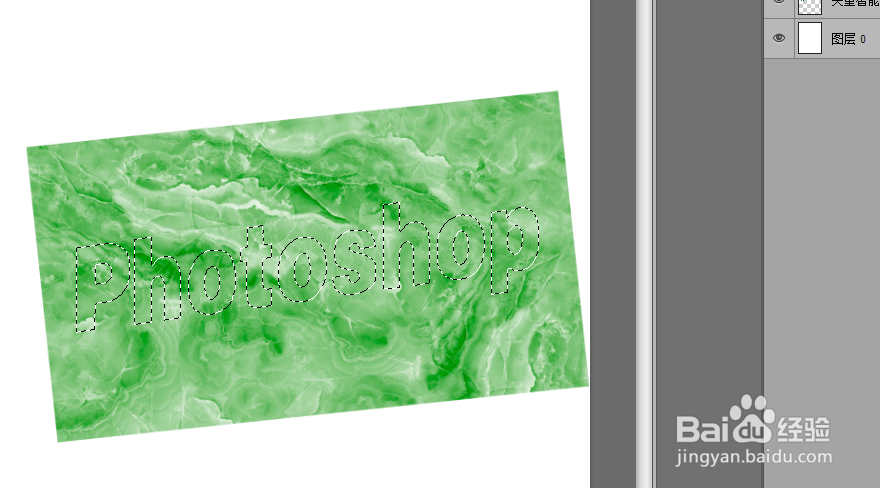
5、将文字栅格化,选中前面的一层,通过剪贴图层,将立体字分为两个部分,将刚才找的玉石效果图拖进ps,旋转摆放好

ps结合AI制作玉石效果立体字

ps结合AI制作玉石效果立体字

ps结合AI制作玉石效果立体字

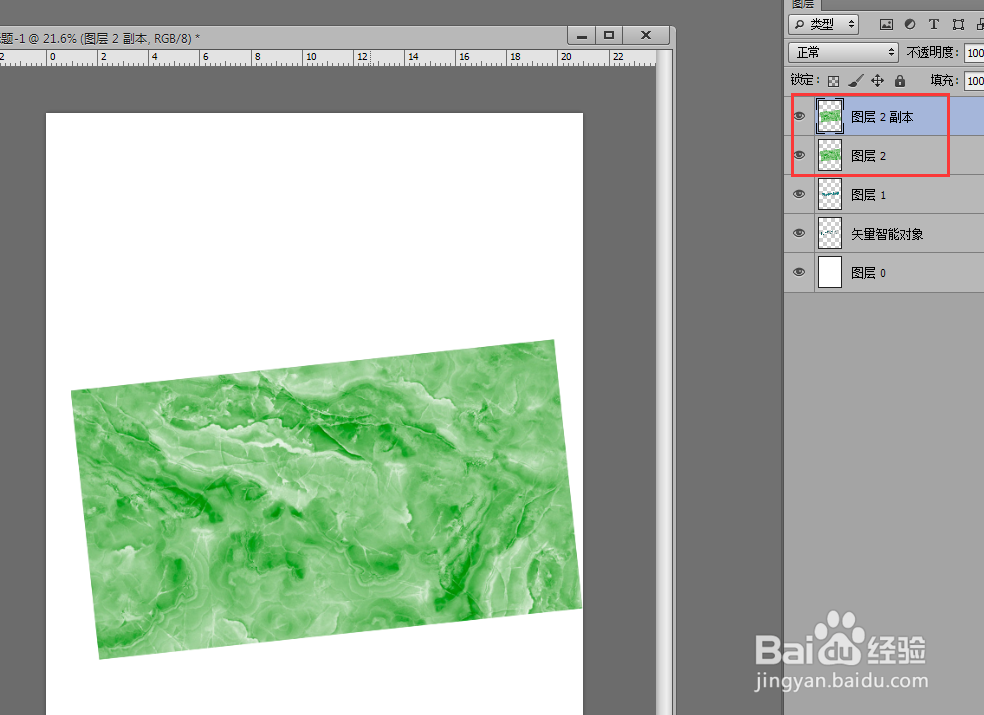
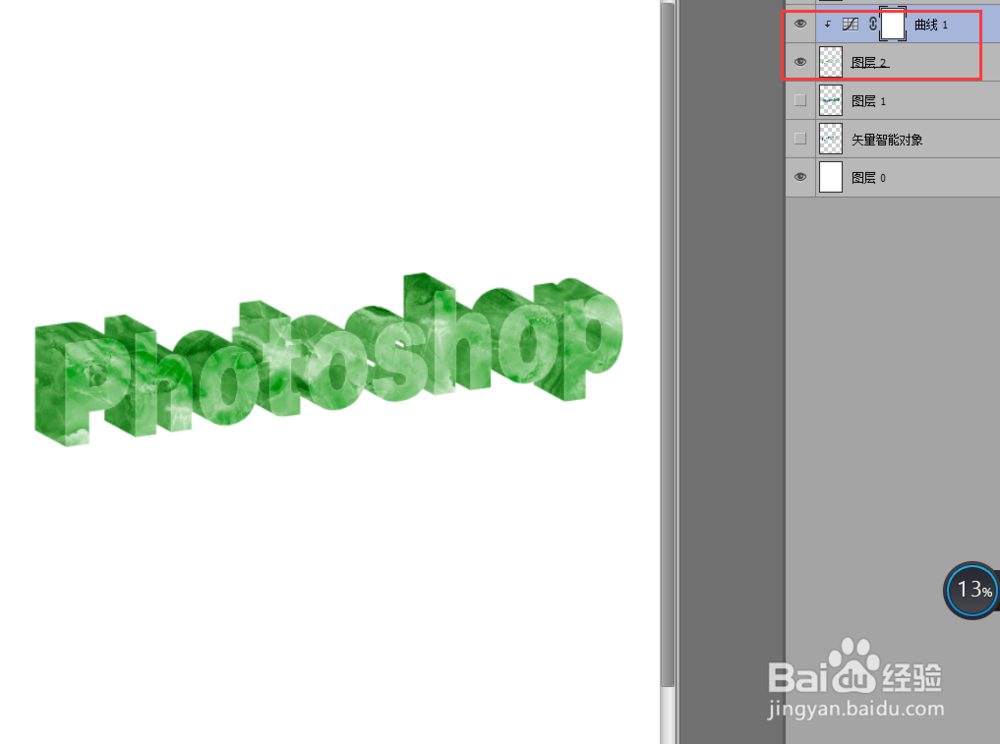
6、将玉石效果复制两层,点击,删除多余部分,就打造出了两层玉石效果,然后新建曲线针对于玉石前层,调暗,立体效果就出来了哦

ps结合AI制作玉石效果立体字

ps结合AI制作玉石效果立体字

ps结合AI制作玉石效果立体字

  • Ps怎么修改画笔笔刷样式?
  • CorelDRAW 软件制作丰田的标志
  • photoshop中的不透明度怎么调节?
  • AI绘制矢量背包图
  • PS如何制作代表信息的logo?
  • 热门搜索
    生活中的经济学 如何提高课堂效率 代理ip怎么设置 总爱胡思乱想怎么办 格玛仕手表怎么样 增值税如何做账 电脑怎么重装系统xp 泛微怎么样 如何查看qq特别关心我的人 如何写论文摘要