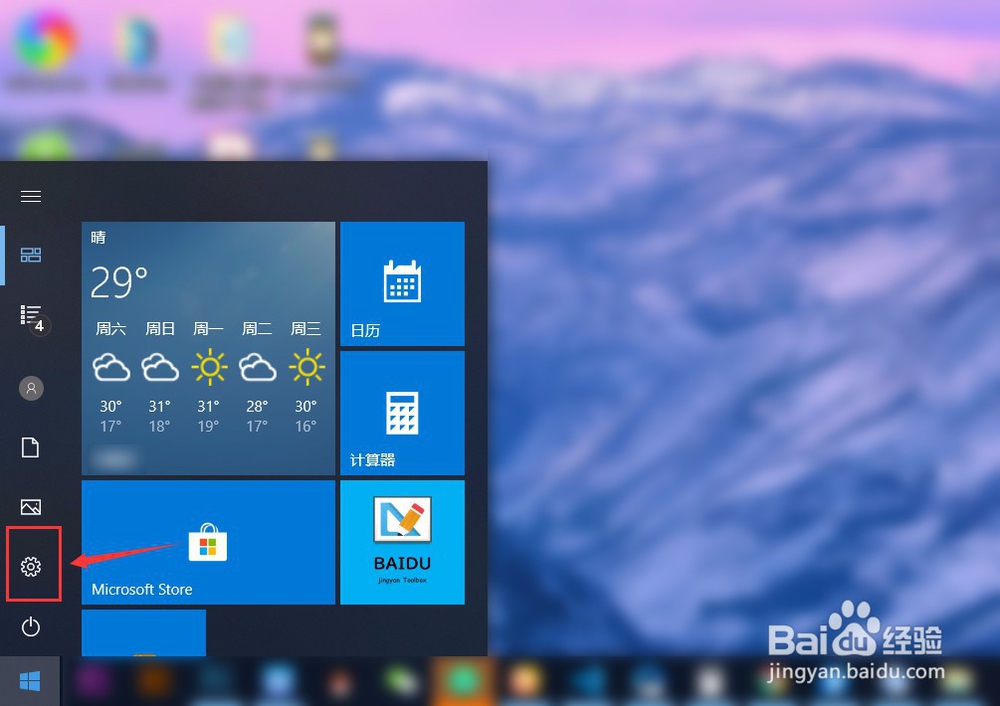
1、点击左下角的“开始菜单”-“设置”。
2、在“windows设置”中点击第一个“系统设置”。

3、点击左侧的“显示”,在右侧点击“开启”夜间模式。
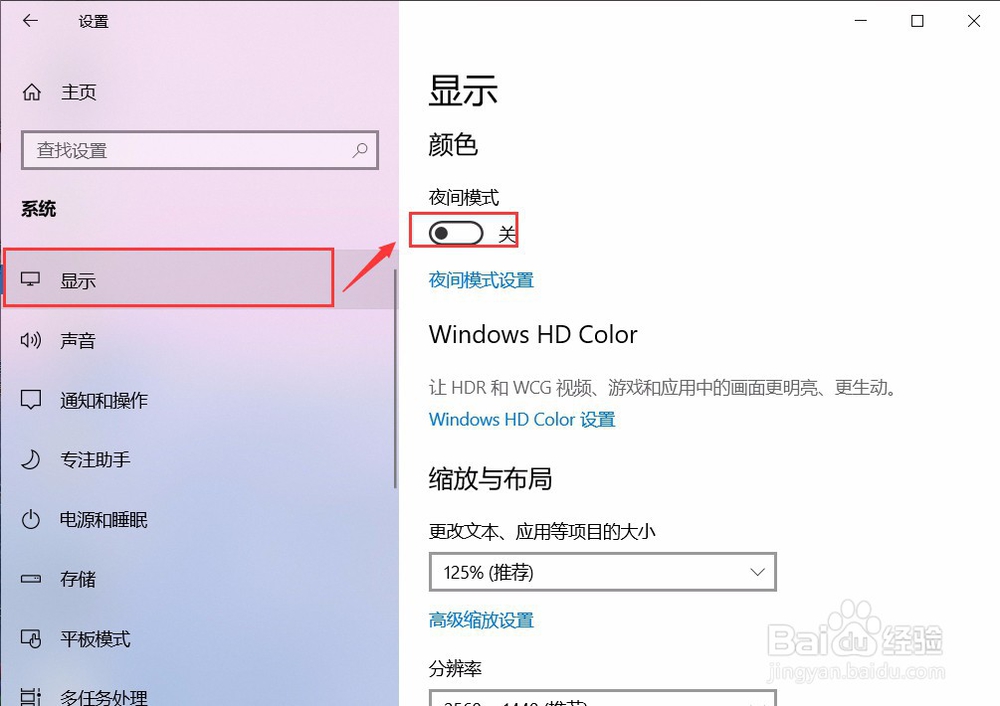
4、但是颜色并没有更改,是因为现在的时间没有到“夜间时间”,点击“夜间模式设置”。

5、点击“启用”,会看到自己的屏幕会变黄色。

6、左右滑动“夜间色温”模块,可以更改屏幕的颜色。
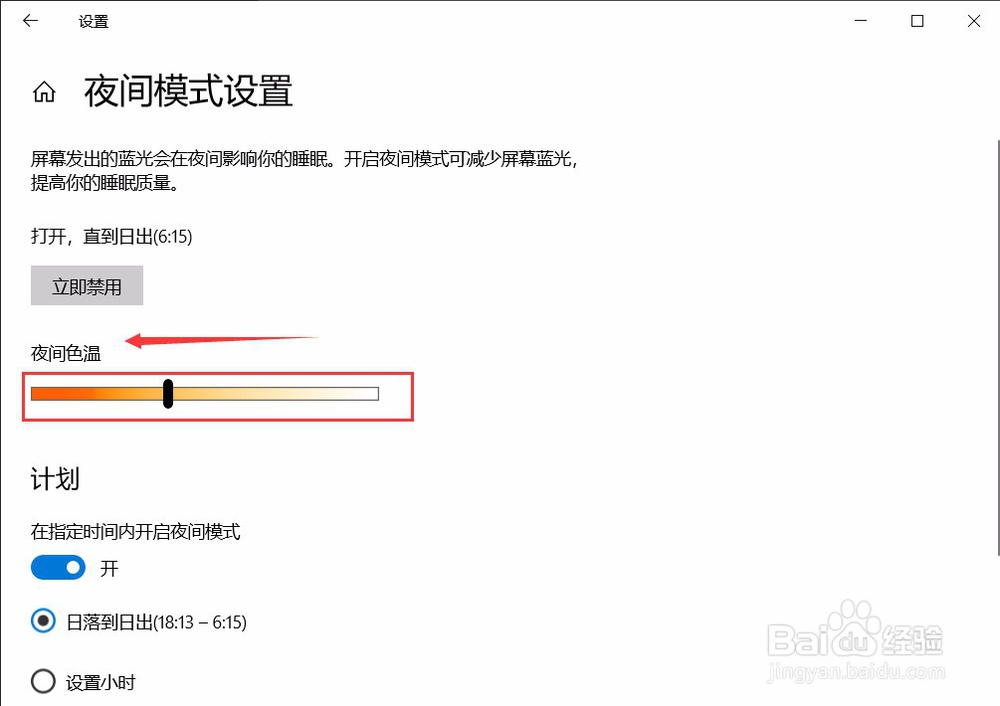
7、如果想关闭,直接点击“立即禁用”即可关闭啦。

1、点击左下角的“开始菜单”-“设置”,在“windows设置”中点击第一个“系统设置”。
2、点击左侧的“显示”,在右侧点击“开启”夜间模式,点击“夜间模式设置”。
3、点击“启用”,会看到自己的屏幕会变黄色。
4、左右滑动“夜间色温”模块,可以更改屏幕的颜色。
5、如果想关闭,直接点击“立即禁用”即可关闭啦。