1、首先,点击开始屏幕"桌面"磁贴

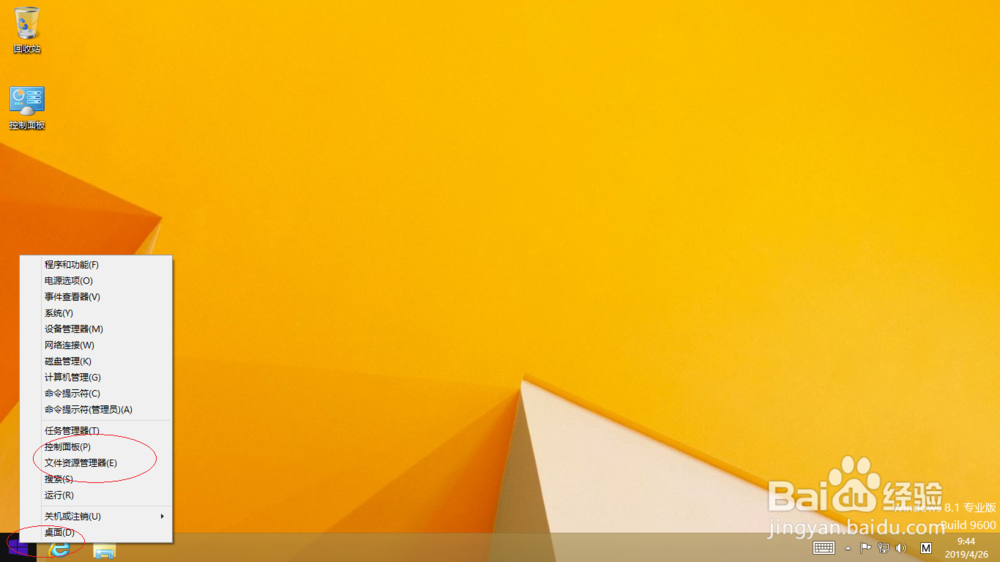
2、鼠标右击"Windows 徽标"按钮,选择"文件资源管理器"项
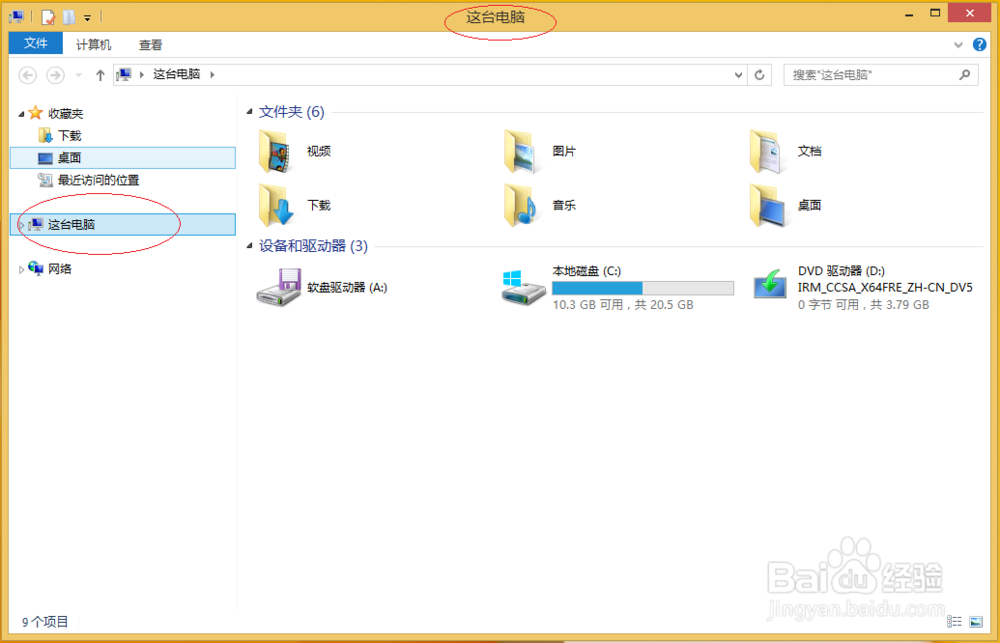
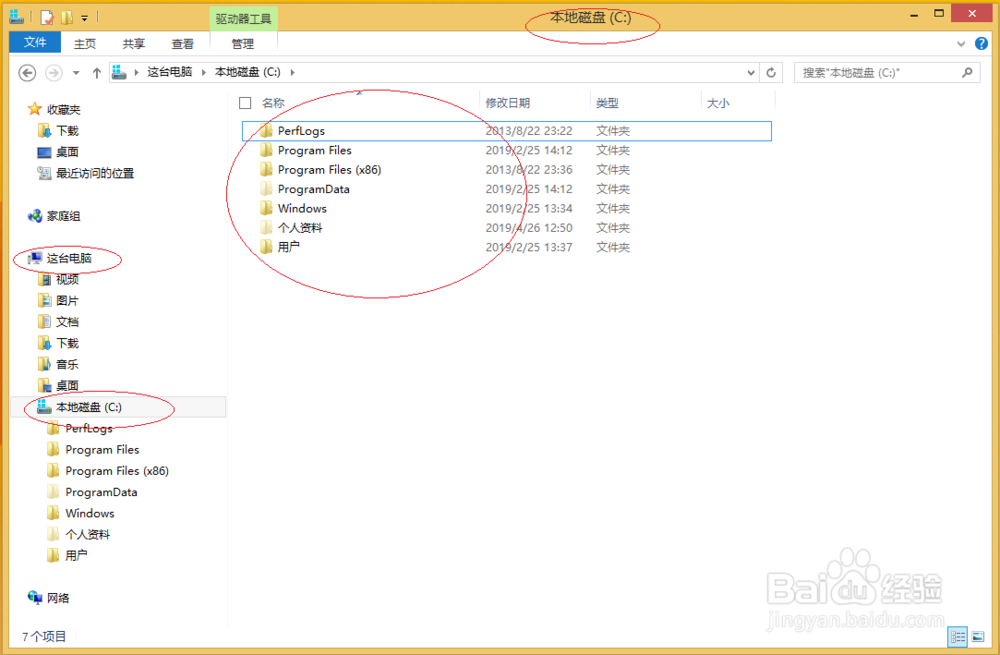
3、展开"这台电脑→本地磁盘(C:)"文件夹目录结构
4、点击"查看→显示/隐藏→选项"图标,如图所示

5、选择"查看"标签

6、勾选"隐藏文件和文件夹→显示隐藏的文件、文件夹和驱动器"单选框

7、完成设置,谢谢朋友们的关注
时间:2026-04-23 09:18:10
1、首先,点击开始屏幕"桌面"磁贴
2、鼠标右击"Windows 徽标"按钮,选择"文件资源管理器"项
3、展开"这台电脑→本地磁盘(C:)"文件夹目录结构
4、点击"查看→显示/隐藏→选项"图标,如图所示
5、选择"查看"标签
6、勾选"隐藏文件和文件夹→显示隐藏的文件、文件夹和驱动器"单选框
7、完成设置,谢谢朋友们的关注
