1、打开一个空白的word文档。
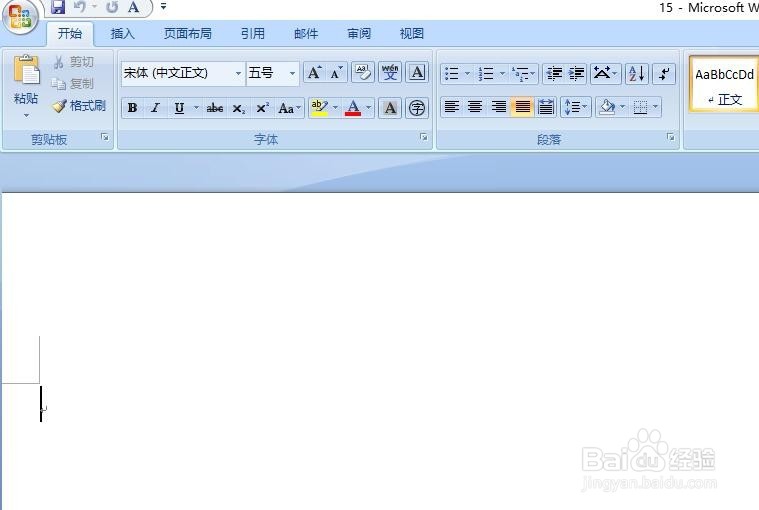
2、点击插入,再点击表格。

3、选择插入表格。

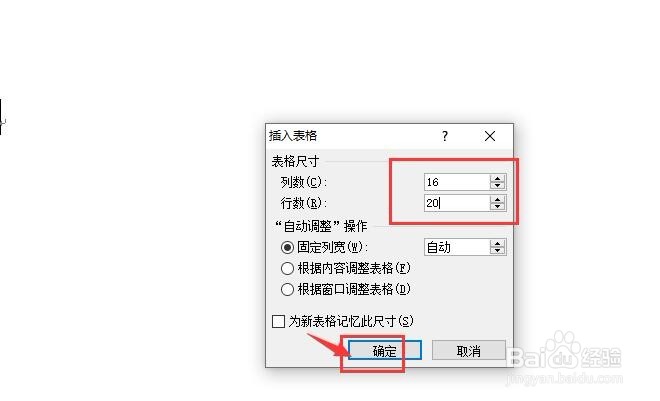
4、输入16列20行,点击确定。
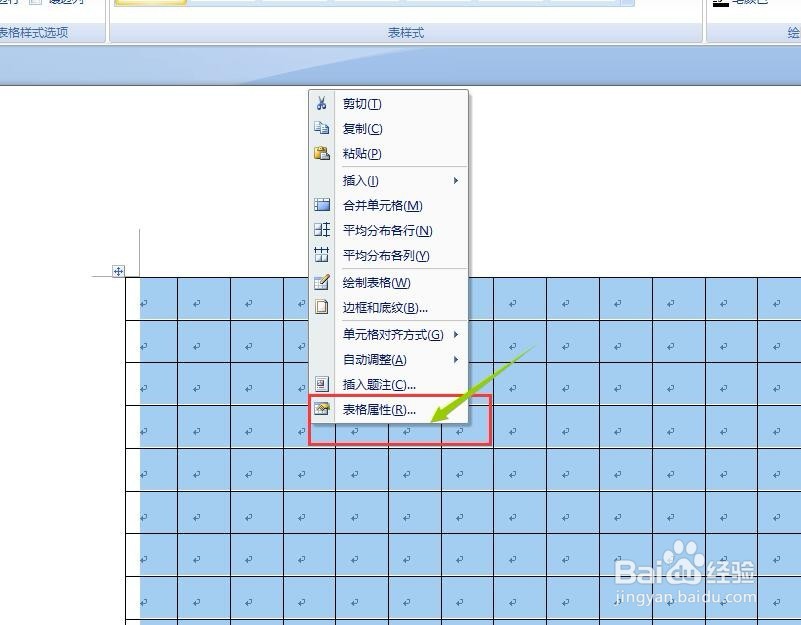
5、全选表格,右键单击,点击表格属性。
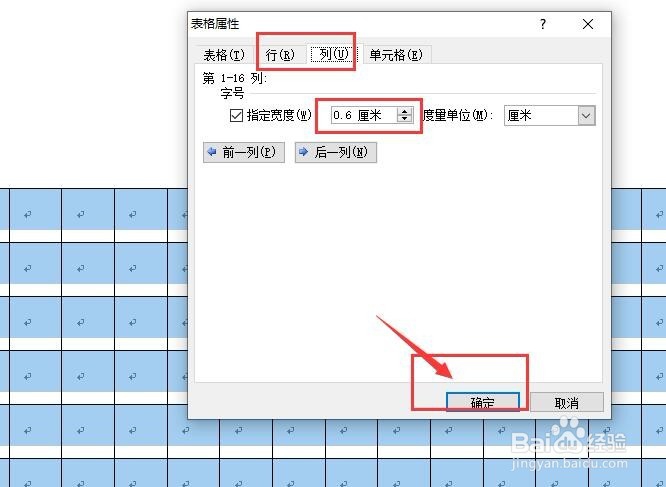
6、行的高度和列的宽度都设置成0.6厘米,点击确定。
7、选中表格,点击居中,并右键单击表格,选择边框和底纹。

8、在边框选项中颜色选择红色,应用到所有全部边框。点击确定。

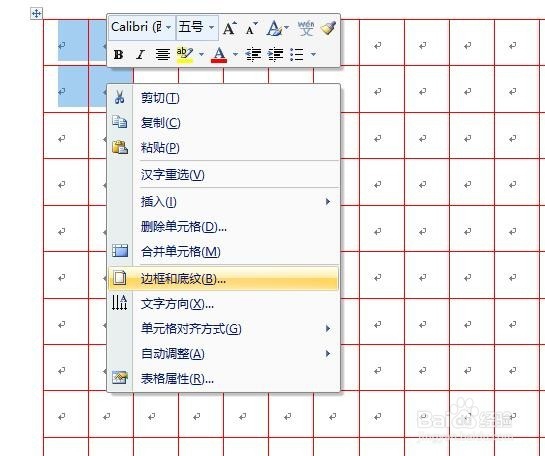
9、如图选择四个小正方形框,右键点击选择边框和底纹。
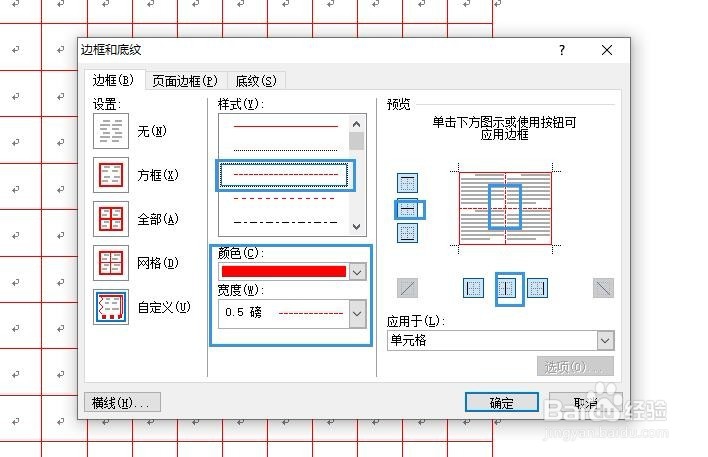
10、在边框中,如图设置点选,然后确定。第一个田字格就做成功了。
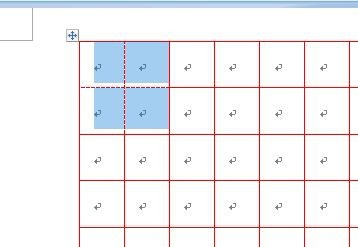
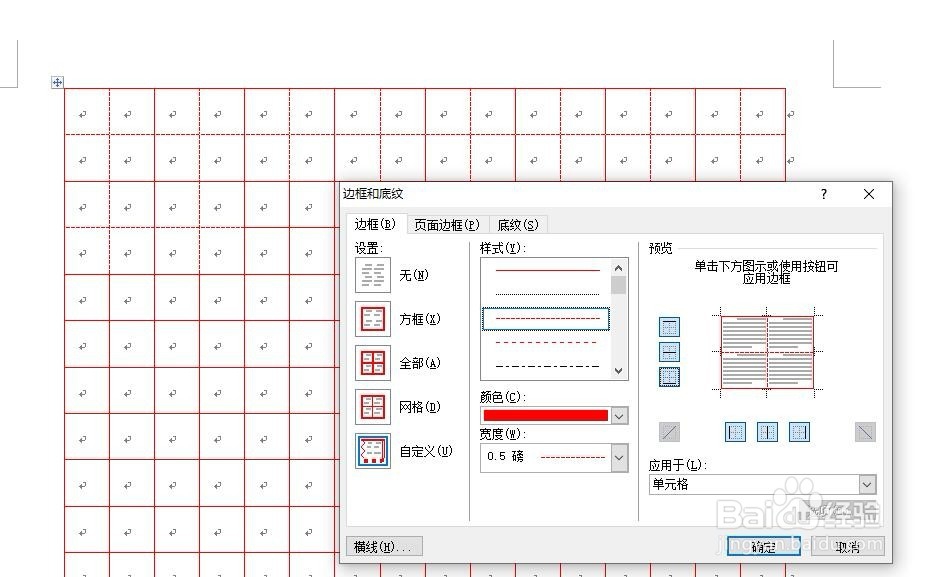
11、其他单元格重复这样操作。
时间:2026-04-24 21:09:49
1、打开一个空白的word文档。
2、点击插入,再点击表格。
3、选择插入表格。
4、输入16列20行,点击确定。
5、全选表格,右键单击,点击表格属性。
6、行的高度和列的宽度都设置成0.6厘米,点击确定。
7、选中表格,点击居中,并右键单击表格,选择边框和底纹。
8、在边框选项中颜色选择红色,应用到所有全部边框。点击确定。
9、如图选择四个小正方形框,右键点击选择边框和底纹。
10、在边框中,如图设置点选,然后确定。第一个田字格就做成功了。
11、其他单元格重复这样操作。
