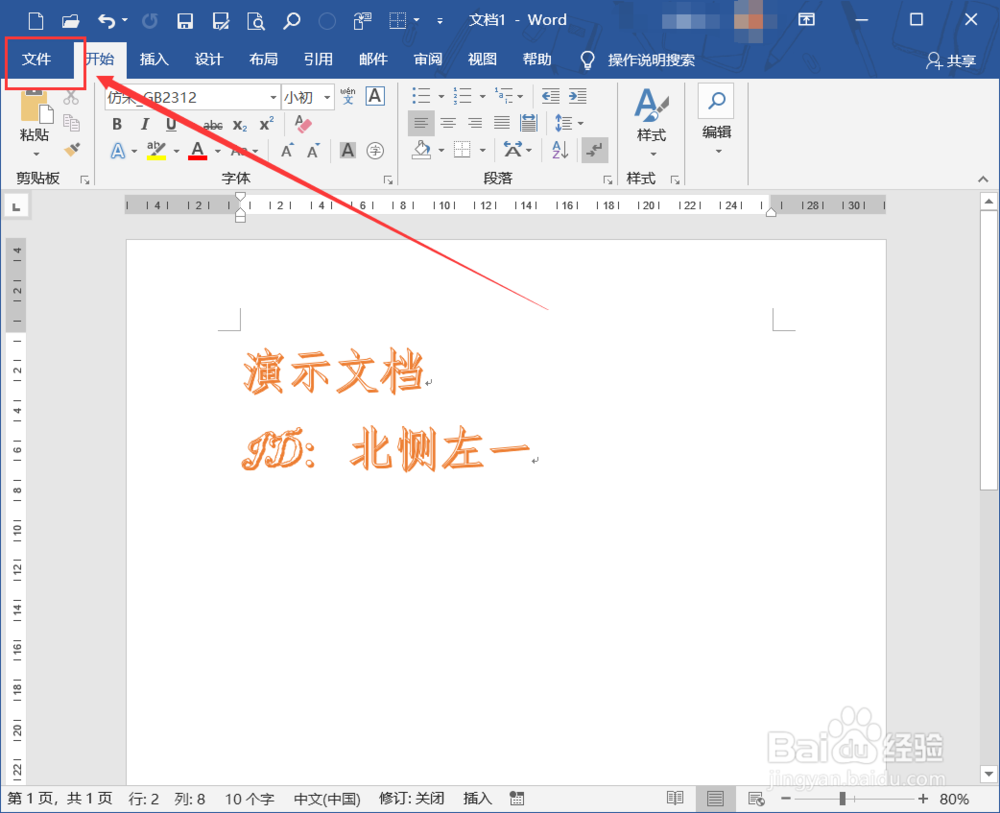
1、编辑完Word文档后,点击界面左上角“文件”选项卡。
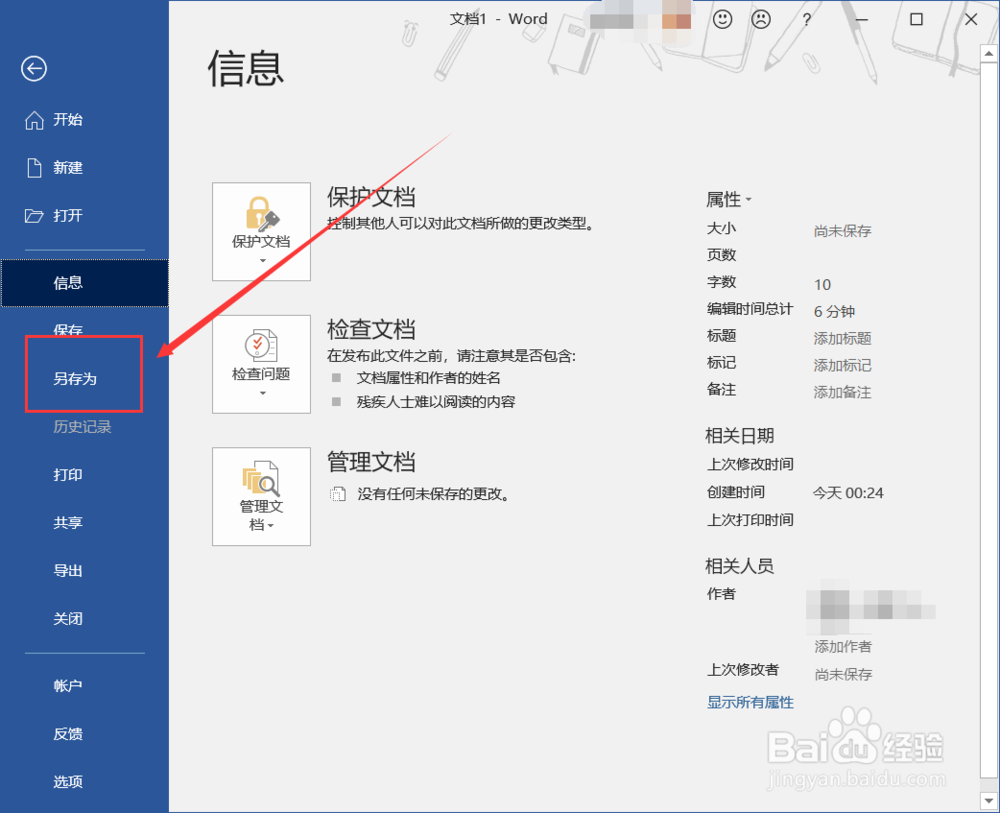
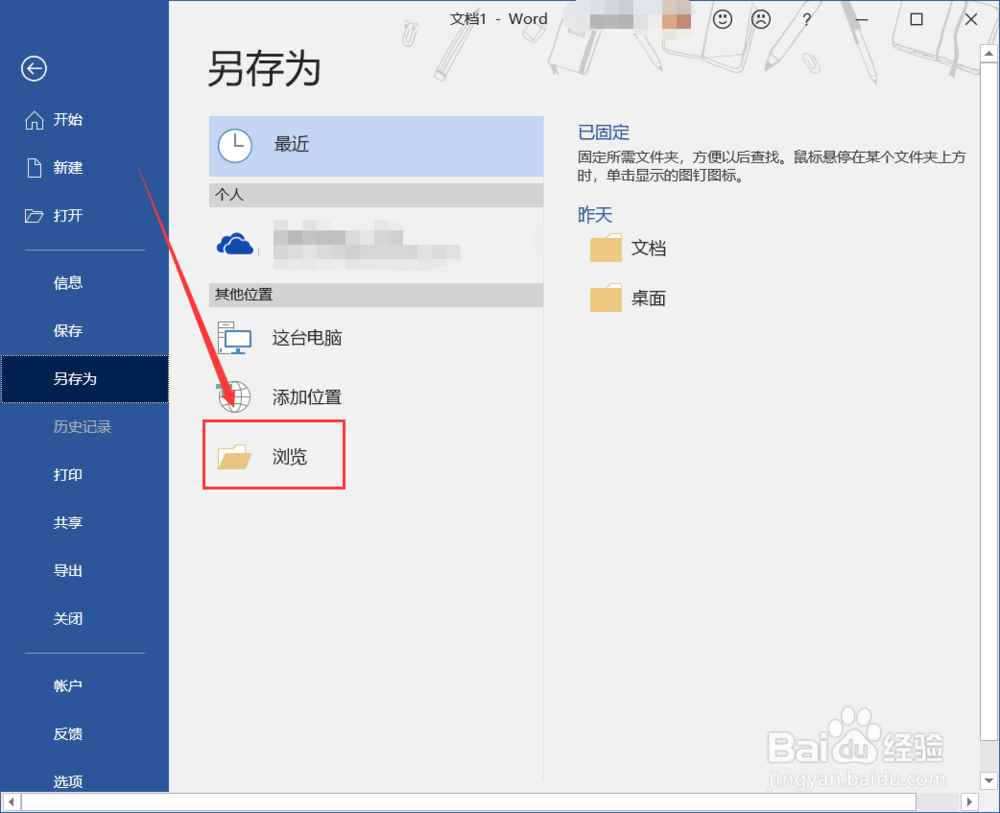
2、选中左侧“另存为”选项,然后点击页面中的“浏览”字样。
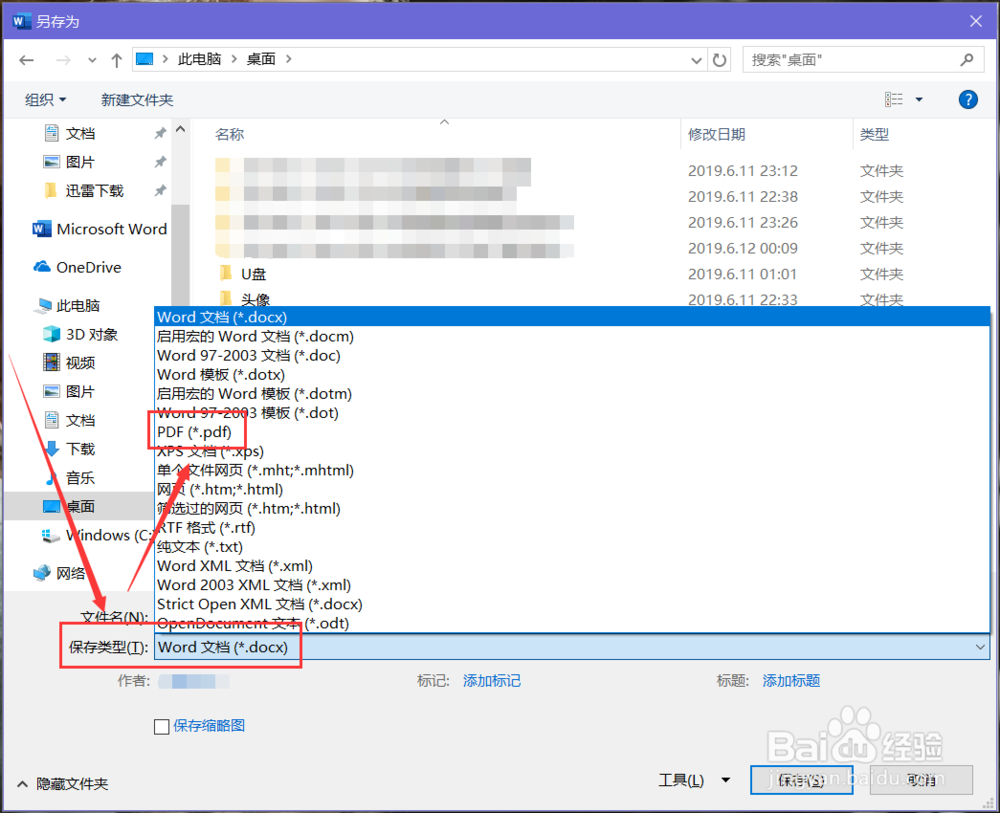
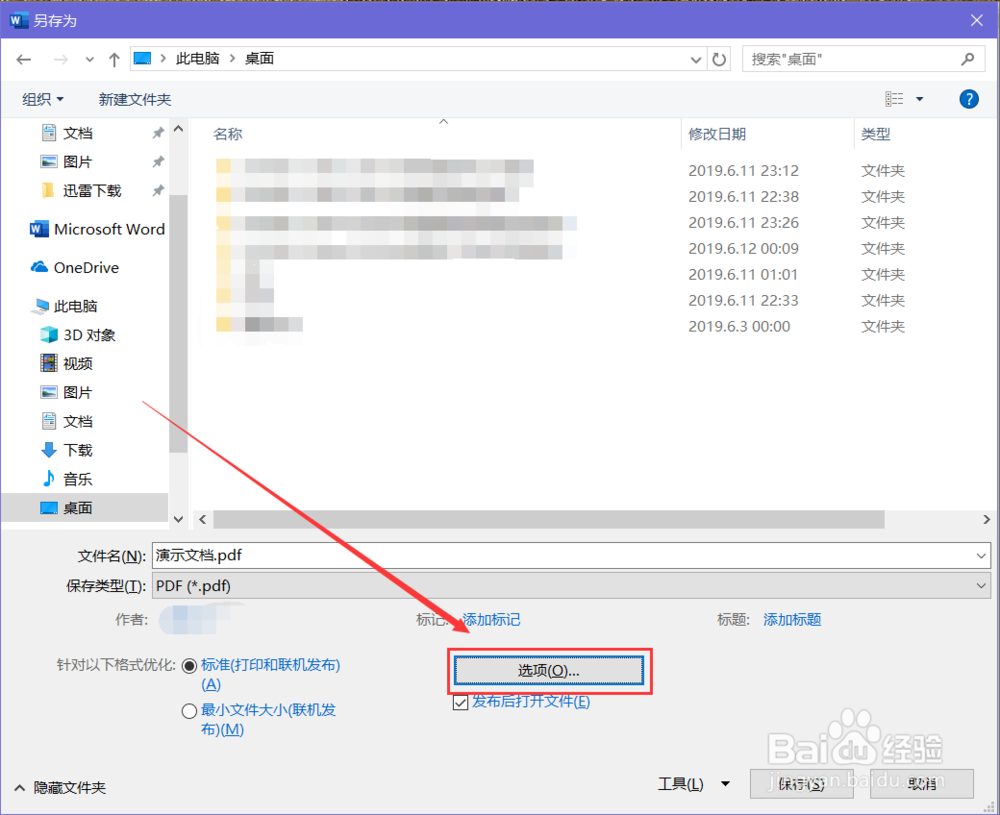
3、在“另存为”对话框中,选择文件保存的位置,展开“保存类型”列表,选中其中的“PDF(*.pdf)”。
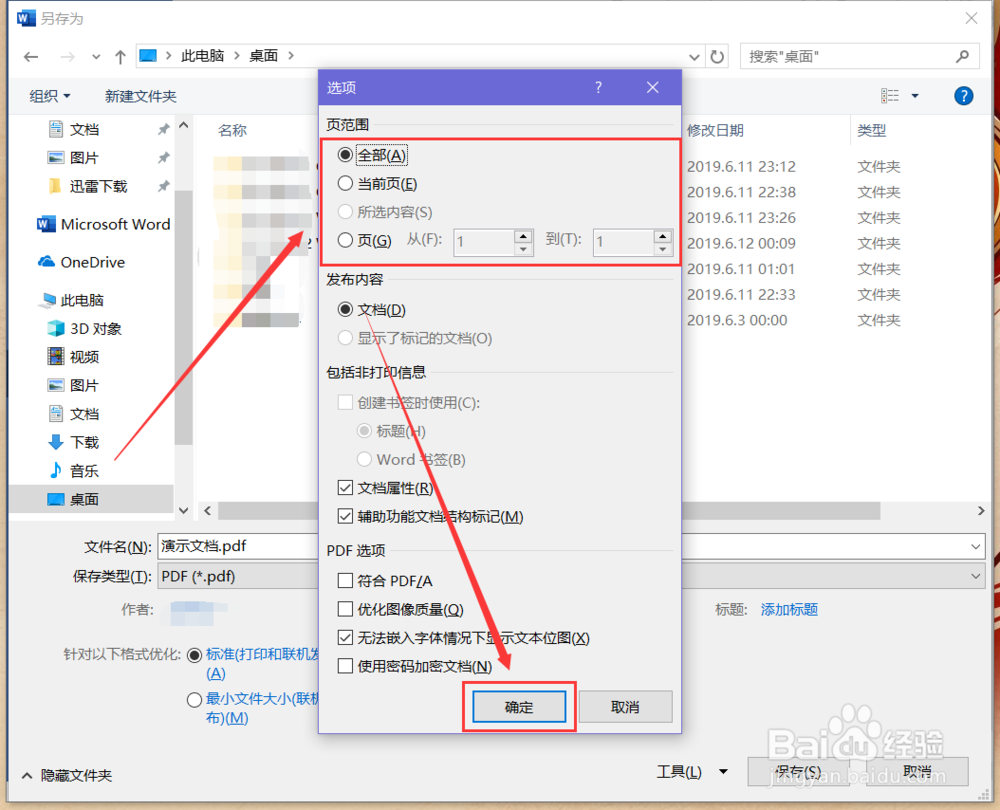
4、点击“选项”按钮,在对话框中,即可对PDF文件进行设置,如页范围、发布内容、PDF选项等,然后点击“确定”按钮。
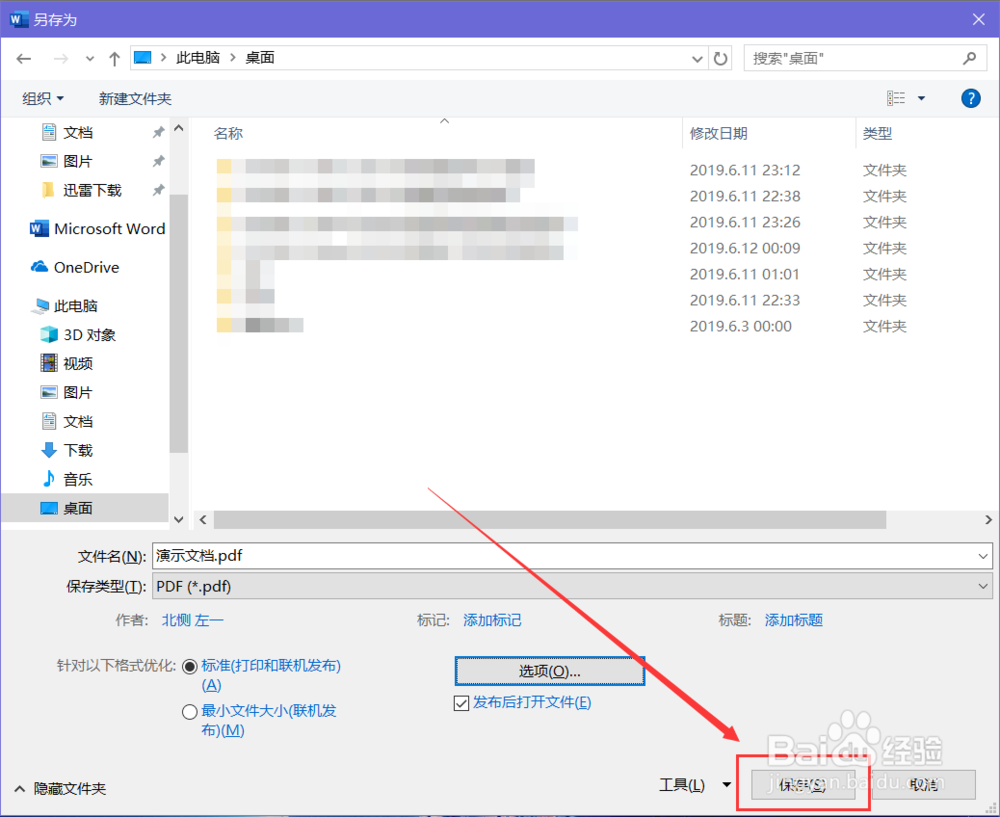
5、设置完毕后,点击底部的“保存”图标,即可将其保存在选中路径。
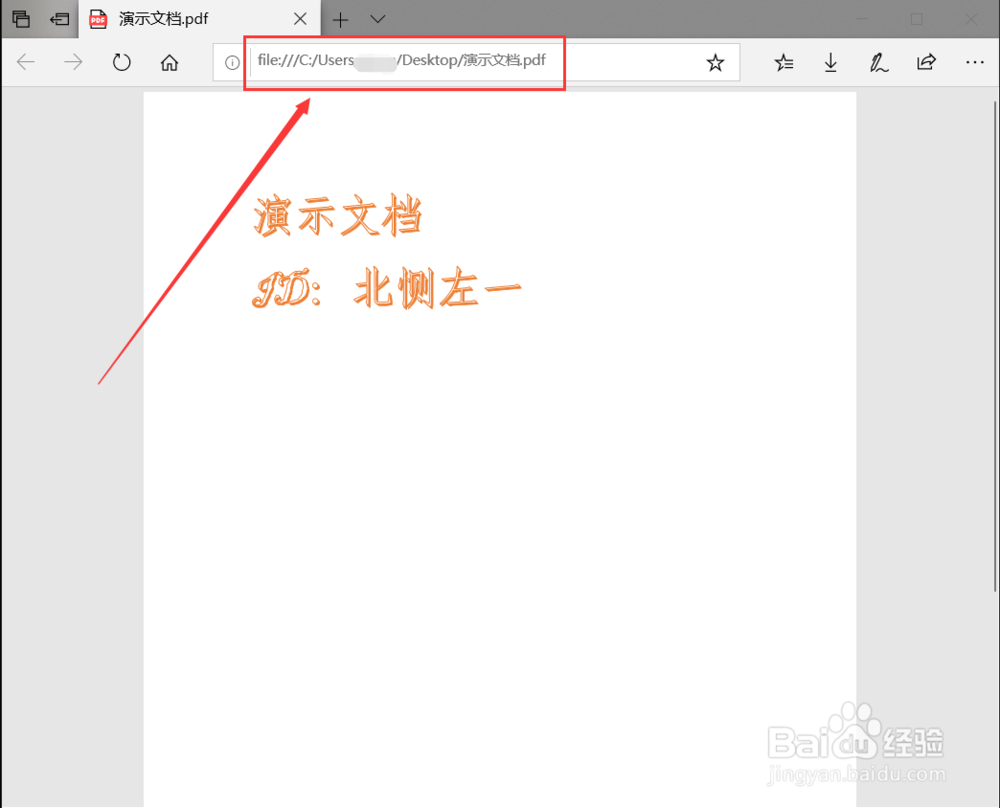
6、点击打开保存的PDF文件,保存效果如图所示。
时间:2026-04-29 16:39:06
1、编辑完Word文档后,点击界面左上角“文件”选项卡。
2、选中左侧“另存为”选项,然后点击页面中的“浏览”字样。
3、在“另存为”对话框中,选择文件保存的位置,展开“保存类型”列表,选中其中的“PDF(*.pdf)”。
4、点击“选项”按钮,在对话框中,即可对PDF文件进行设置,如页范围、发布内容、PDF选项等,然后点击“确定”按钮。
5、设置完毕后,点击底部的“保存”图标,即可将其保存在选中路径。
6、点击打开保存的PDF文件,保存效果如图所示。
