1、先安装Camtasia 9软件,然后双击Camtasia 9的软件图标启动这个软件。

2、打开Camtasia 9之后,选择文件中的“新建录制”命令进行录制。

3、在出现的录制设置框中有一个录制输入的音频设置,这里就可以直接拖动音频的高低来设置音频声音大小。

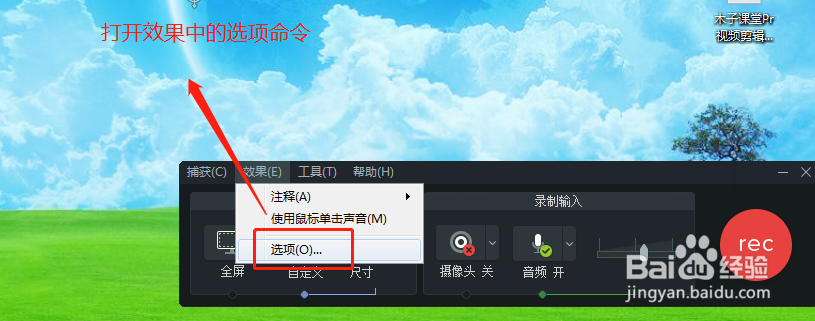
4、除此之外,我们可以效果菜单,在效果菜单中执行选项命令。
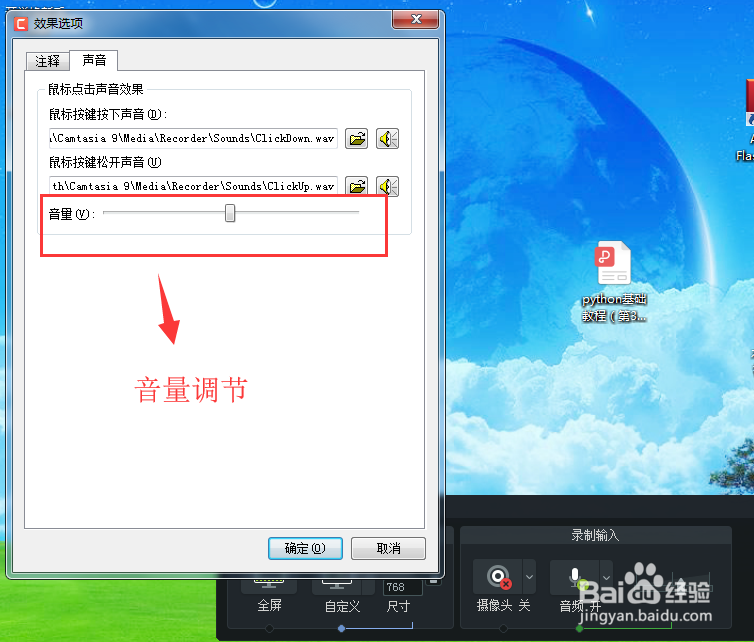
5、弹出效果选项设置窗口,切换到声音面板,在声音中有一个音量设置可以来调节音量大小。
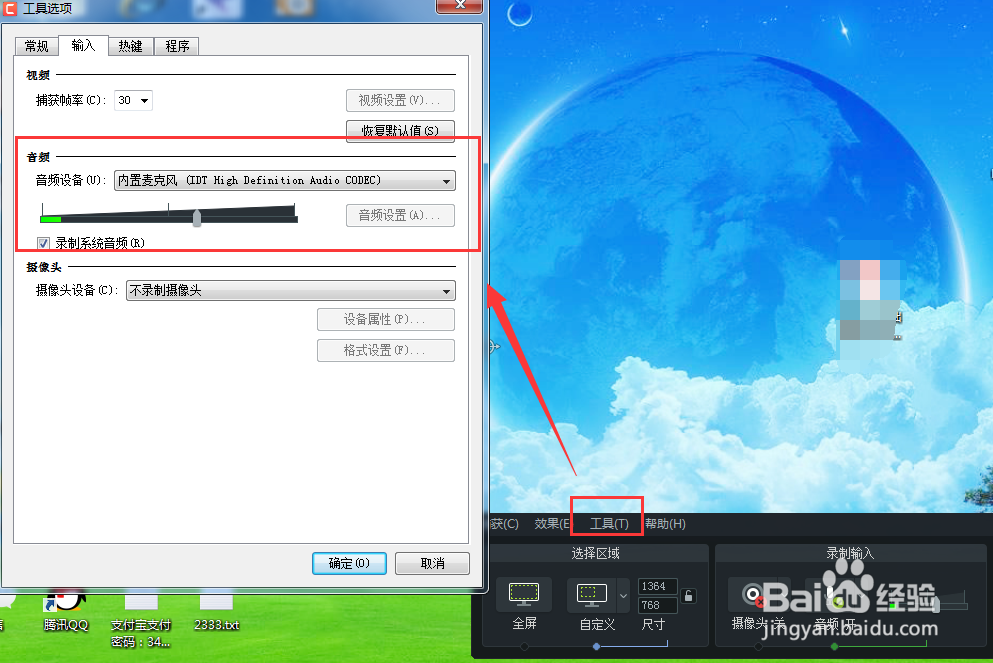
6、我们还可以找到工具菜单中的选项设置,来更近一步的设置音频输入。
时间:2026-05-02 10:25:05
1、先安装Camtasia 9软件,然后双击Camtasia 9的软件图标启动这个软件。
2、打开Camtasia 9之后,选择文件中的“新建录制”命令进行录制。
3、在出现的录制设置框中有一个录制输入的音频设置,这里就可以直接拖动音频的高低来设置音频声音大小。
4、除此之外,我们可以效果菜单,在效果菜单中执行选项命令。
5、弹出效果选项设置窗口,切换到声音面板,在声音中有一个音量设置可以来调节音量大小。
6、我们还可以找到工具菜单中的选项设置,来更近一步的设置音频输入。
