excel求和: 怎么运用Excel的加法计算

 时间:2026-04-22 17:36:35

1、新建excel

在桌面创建一张excel表格,如下图所示。

excel求和: 怎么运用Excel的加法计算

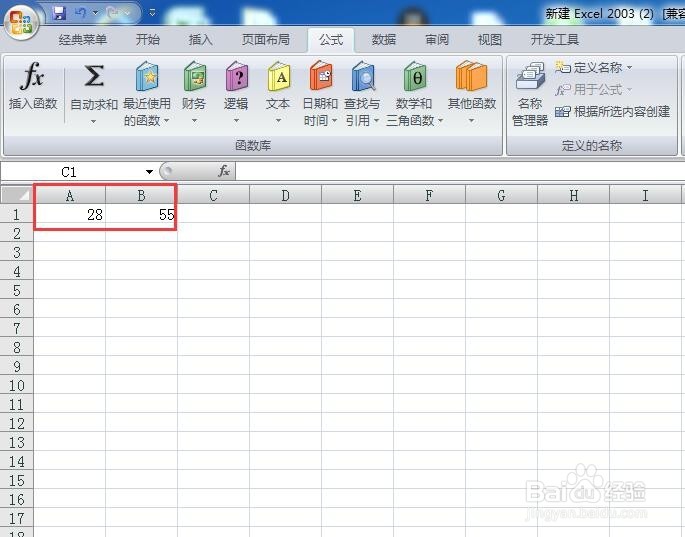
2、然后再打开表格,在A1输入28,B1=55,如下图所示。

excel求和: 怎么运用Excel的加法计算

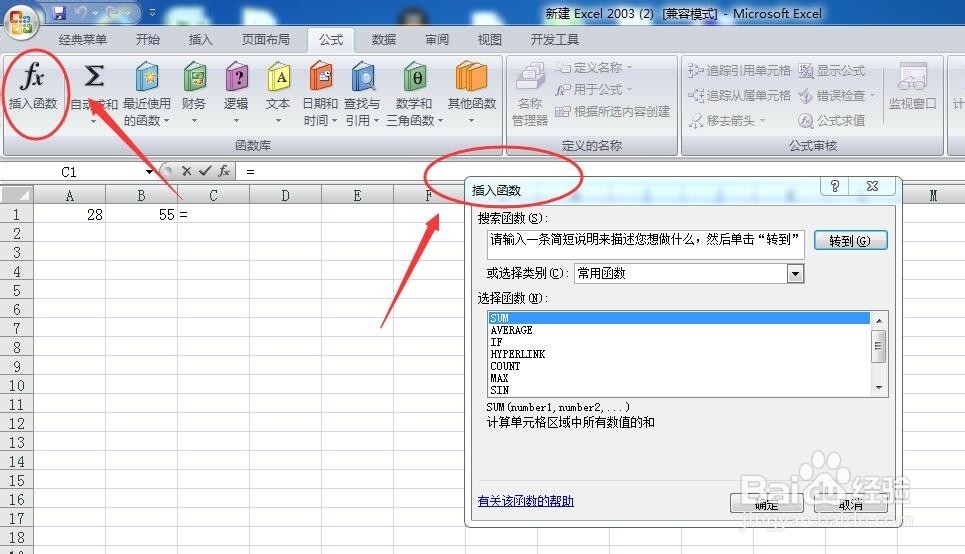
3、插入函数

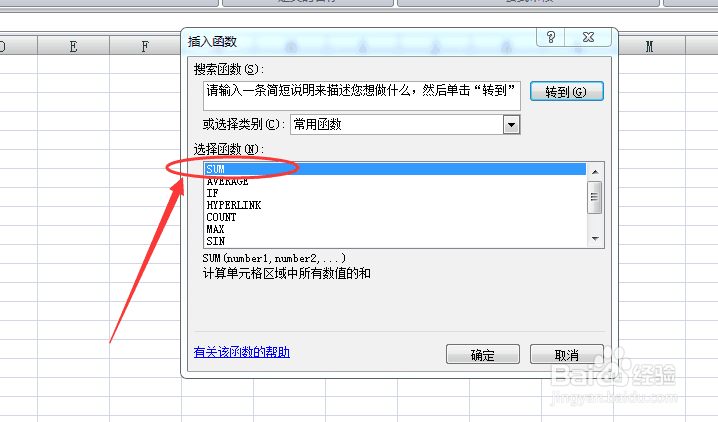
接着鼠标点击C1,然后再点击上方的【插入函数】,会弹出一个插入函数窗口,如下图所示。
excel求和: 怎么运用Excel的加法计算

4、选择函数

然后在选择函数下方,双击【SUM】,如下图所示。

excel求和: 怎么运用Excel的加法计算

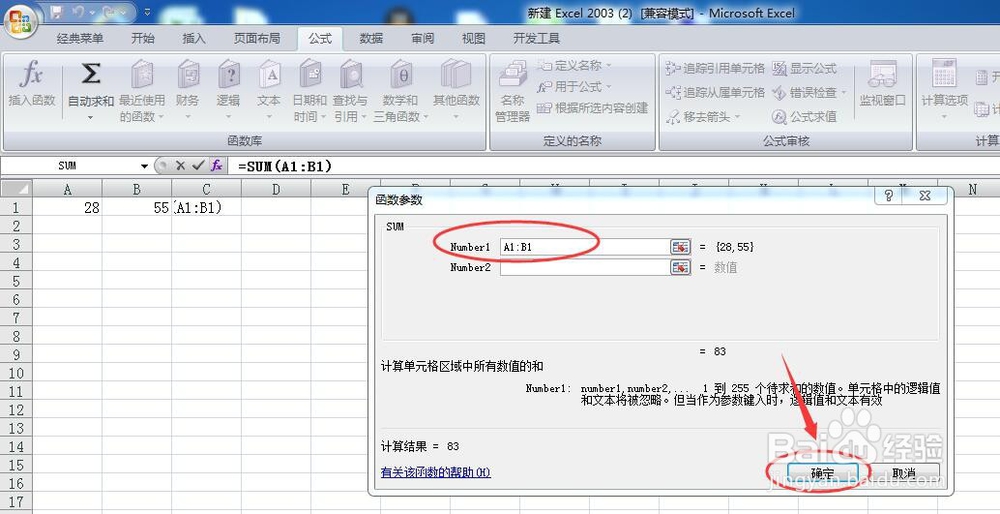
5、然后在Number中,输入【A1:B1】,再点击下方的【确定】按钮,如下图所示。
excel求和: 怎么运用Excel的加法计算

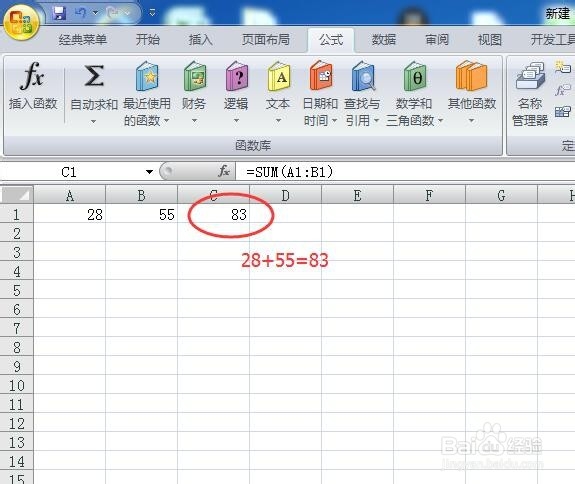
6、然后可以看到C1的结果是83,即A1+B1=C1=83,如下图所示。

excel求和: 怎么运用Excel的加法计算

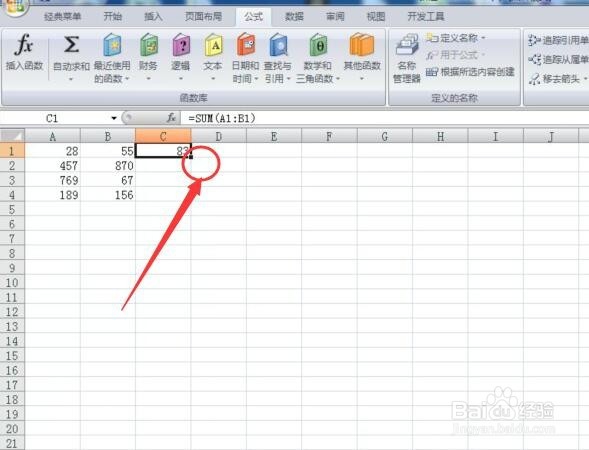
7、接着在A2:B2;A3:B3;A4:B4中随便输入数字,如下图所示。

excel求和: 怎么运用Excel的加法计算

8、然后鼠标放在A1右下角那个点,然后再拉动下来,如下图所示。

excel求和: 怎么运用Excel的加法计算

9、最终结果

然后最终结果显示如下图所示:

excel求和: 怎么运用Excel的加法计算

  • c语言编程题目100
  • 刚毕业的大学生怎么适应社会环境?
  • 职业发展中必须遵循的五个准则
  • 恶搞怎么给男的P上丝袜?
  • 讨女朋友喜欢的手工艺品
  • 热门搜索
    西芹百合的做法 海参粥的家常做法 苹果怎么录屏 羊肉丸子汤的做法 莲子粥的做法 和平精英怎么开挂 微信红包封面怎么设置 腰肌劳损怎么恢复 开口笑的做法 干鱿鱼怎么泡发