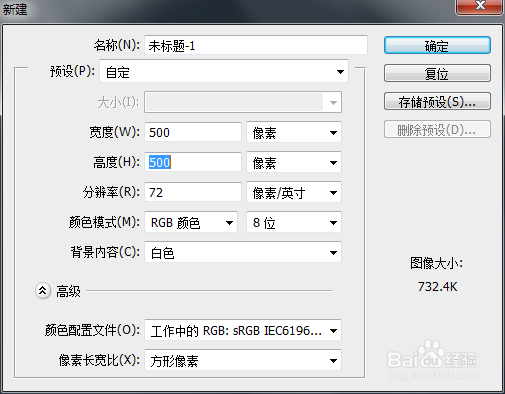
1、新建一个RGB模式的文件(图层)。
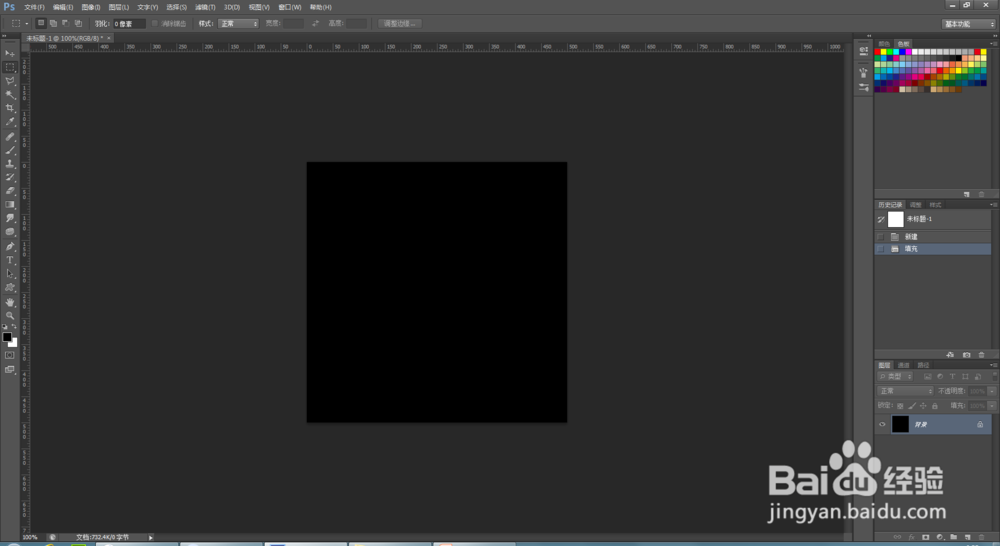
2、为新建文件填充背景色为黑色。
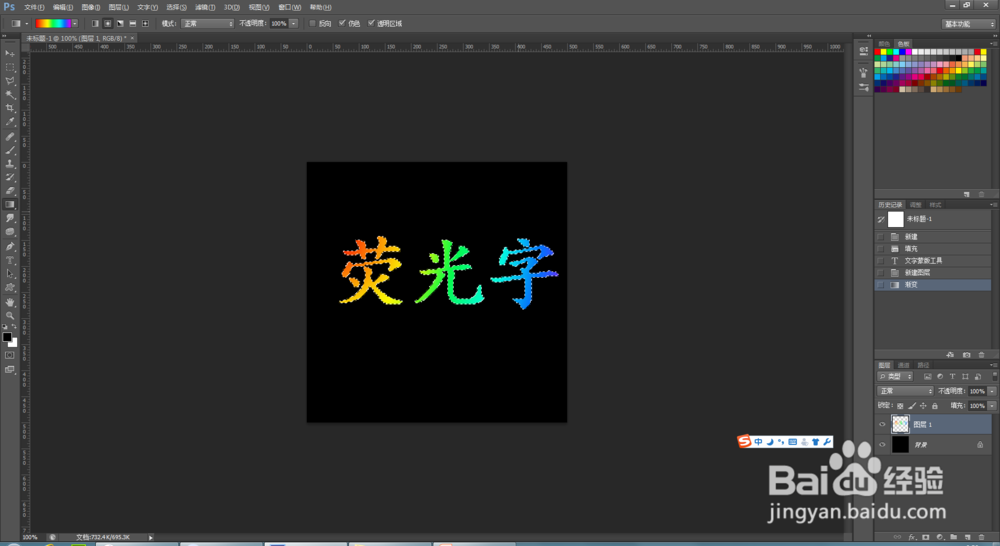
3、用横排文字蒙版工具输入文字,调整字体大小。

4、新建图层1,用想要的颜色描边(编辑 | 描边)或者用渐变工具填充。
(这里用渐变填充)
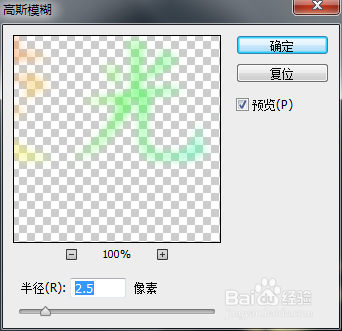
5、选中图层1,执行滤镜 | 模糊 | 高斯模糊,半径大一些。

6、复制图层1,为图层2,选中图层2,执行滤镜 | 模糊 | 高斯模糊,半径小一些。图像制作完成。
时间:2026-04-26 23:38:58
1、新建一个RGB模式的文件(图层)。
2、为新建文件填充背景色为黑色。
3、用横排文字蒙版工具输入文字,调整字体大小。
4、新建图层1,用想要的颜色描边(编辑 | 描边)或者用渐变工具填充。
(这里用渐变填充)
5、选中图层1,执行滤镜 | 模糊 | 高斯模糊,半径大一些。
6、复制图层1,为图层2,选中图层2,执行滤镜 | 模糊 | 高斯模糊,半径小一些。图像制作完成。
