如何利用Windows 10资源管理器清理系统磁盘

 时间:2026-04-23 20:14:04

1、启动Windows 10操作系统,如图所示。点击任务栏"开始"按钮,弹出开始菜单选择"文件资源管理器"项。

如何利用Windows 10资源管理器清理系统磁盘

2、如图所示,展开"资源管理器"左侧树形目录。鼠标右击"Windows_10(C:)"驱动器,弹出快捷菜单选择"属性"项。

如何利用Windows 10资源管理器清理系统磁盘

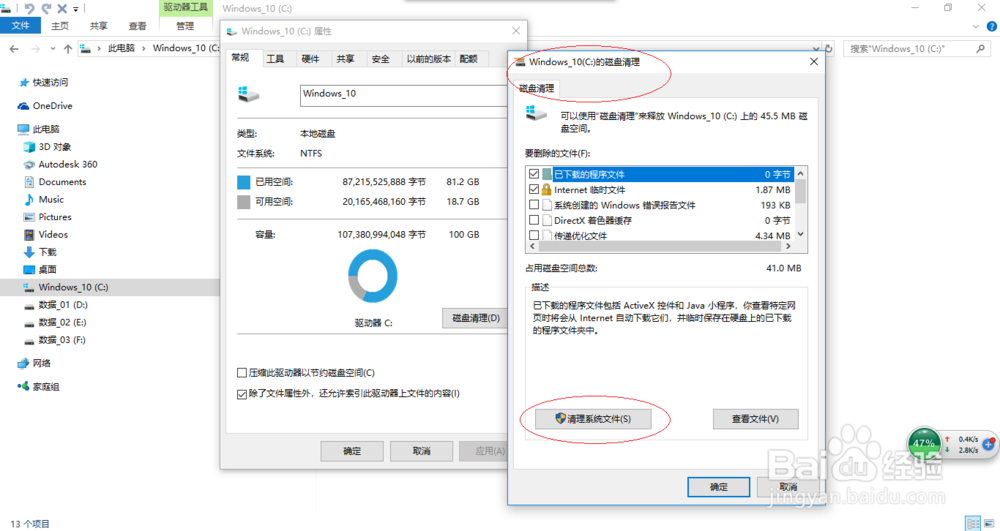
3、弹出"Windows_10(C:)属性"对话框,如图所示。选择"常规"标签,点击右侧"磁盘清理"按钮。

如何利用Windows 10资源管理器清理系统磁盘

4、如图所示,弹出"Windows_10(C:)的磁盘清理"对话框。点击下方"清理系统文件"按钮,下步将进行清理系统磁盘的操作。
如何利用Windows 10资源管理器清理系统磁盘

5、选择"磁盘清理"标签,如图所示。选中"要删除的文件→××文件"复选框,设置完成点击"确定"按钮。

如何利用Windows 10资源管理器清理系统磁盘

6、如图所示,"磁盘清理"对话框显示清理磁盘进度。本例到此结束,希望对大家能有所帮助。

如何利用Windows 10资源管理器清理系统磁盘

  • windows资源管理器怎么打开
  • Windows资源管理器怎么打开
  • 如何改变win10系统默认下载目录的目标位置
  • 资源管理器怎么打开
  • Win10的Cortana搜索栏如何设置为自己喜欢的语言
  • 热门搜索
    父爱是什么仿写句子 乙醇是什么 有什么好看的漫画 泽是什么意思 皮肤发黄是什么原因 精子有什么作用 秋天是什么颜色的 什么是普通话 什么是无症状感染者 薏米是什么米