如何用PPT实现尺规画三角形?

 时间:2026-02-14 23:04:41

1、打开PPT,从菜单栏中“插入”的“形状”中,插入三条线段。这三条线段分别是三角形的三条边。

如何用PPT实现尺规画三角形?

2、把其中一条线段的颜色设置成“红色”,然后把红色线段叠放在另一条线段上,并且将红色线段置于顶层。

如何用PPT实现尺规画三角形?

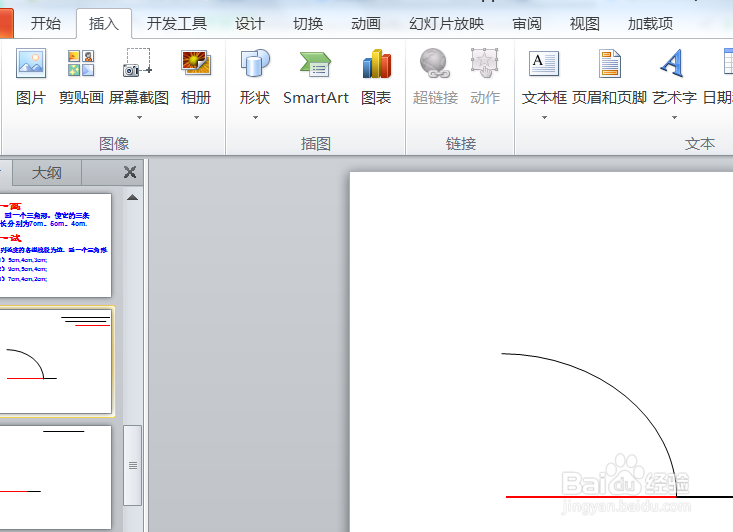
3、从菜单栏的“插入”的“形状”中,插入“弧线”,以红色线段的长度为半径,作一条弧线。
如何用PPT实现尺规画三角形?

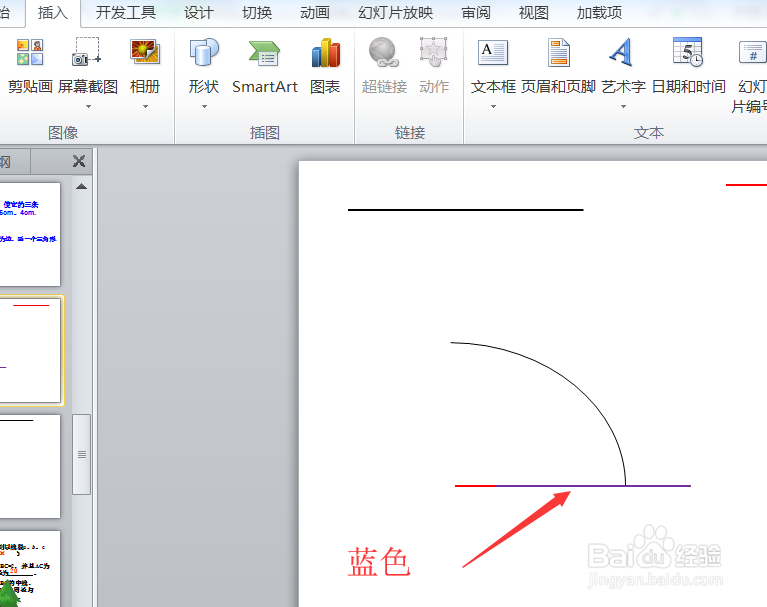
4、将第三条线段设置成“蓝色”,然后把蓝色线段和其他两条线段叠放在一起,并且把蓝色线段置于顶层。
如何用PPT实现尺规画三角形?

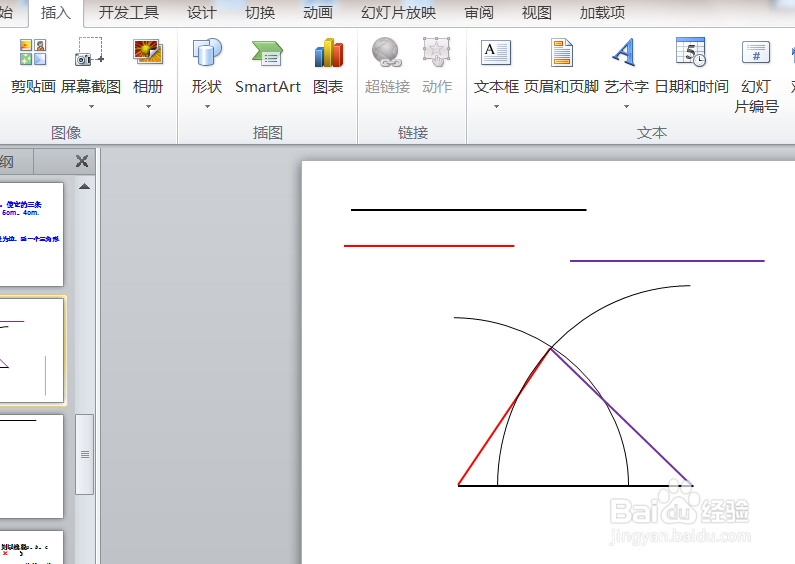
5、在菜单栏中,“插入”的“形状”中插入一条弧线,以蓝色线段为半径,画一条弧线。

如何用PPT实现尺规画三角形?

6、两条弧线有一个交点,黑色线段两个端点分别和交点相连接。这样子,三角形就画好了。
如何用PPT实现尺规画三角形?

  • PPT中怎样绘制折叠几何图形
  • PPT怎么制作小人跑步的动画效果
  • 卷轴动画制作ppt详细步骤
  • 怎样在PPT中使图片按照你设计的路线运动
  • PPT如何插入对话框
  • 热门搜索
    幼儿游戏大全 黄河图片大全 日语大全 iq题大全及答案 范仲淹简介 五四青年节的由来简介 女神英语怎么说 创业计划书范文大全 音乐图片大全 产妇便秘怎么办