日常办公之如何关闭excle的“启用编辑”功能

 时间:2026-05-03 06:48:19

1、如下图所示,我们打开我们的文档,会遇到如下的提示,需要我们启用编辑,才能对文档进行编辑;

日常办公之如何关闭excle的“启用编辑”功能

2、接下来,最快速的方法,就是点击旁边的“请注意这段文字”,进入设置界面

日常办公之如何关闭excle的“启用编辑”功能

3、在设置界面,选择信息框中,受保护视图设置,如图所示,

日常办公之如何关闭excle的“启用编辑”功能

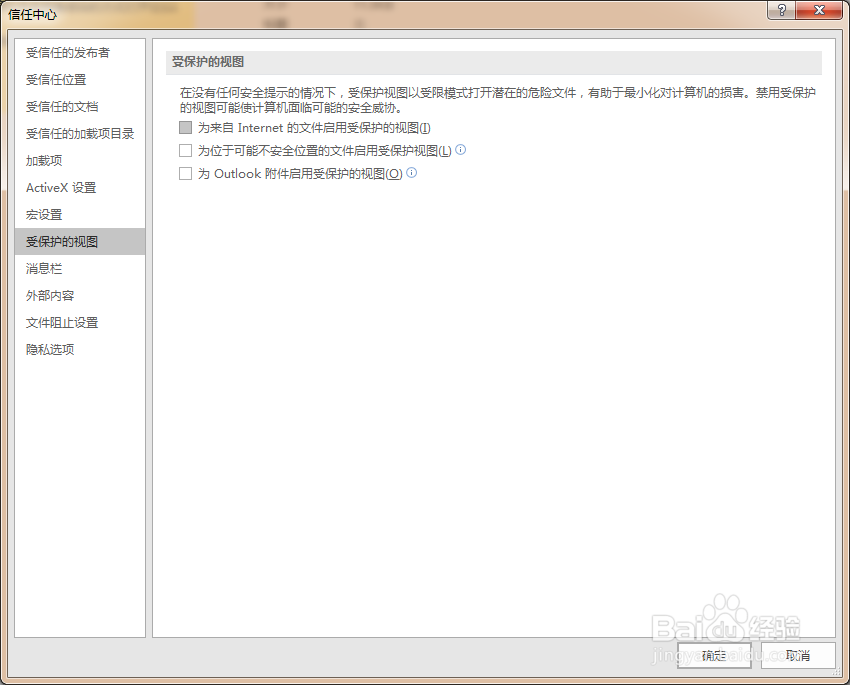
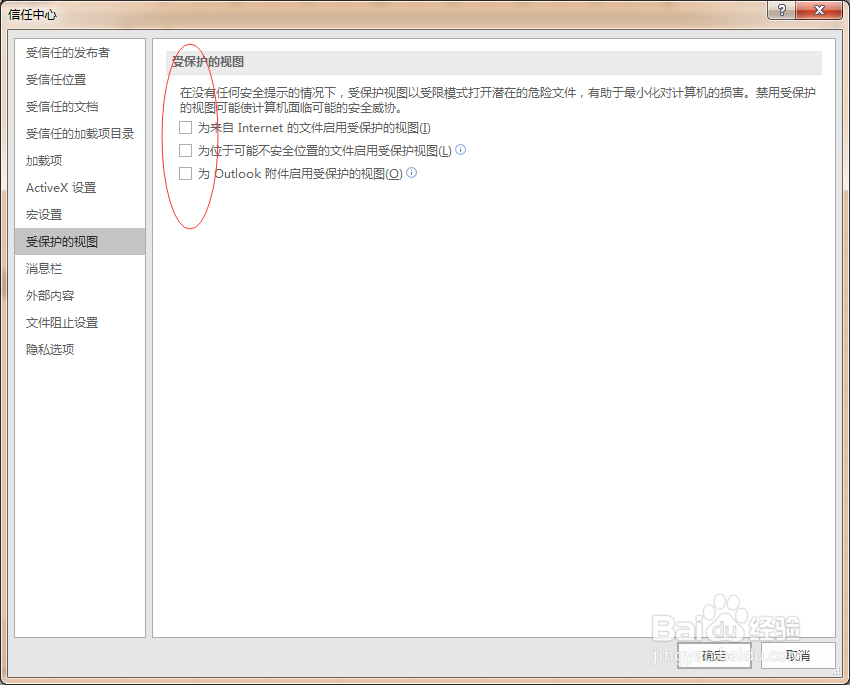
4、然后,在信任中心中,找到受保护的视图,点击进去,把下图中的三个选项都勾掉

日常办公之如何关闭excle的“启用编辑”功能

日常办公之如何关闭excle的“启用编辑”功能

5、完成之后,我们再次打开就没有“启用编辑”这一个累赘的操作啦,可以直接编辑了

日常办公之如何关闭excle的“启用编辑”功能

6、当然,开启的方法呢,要复杂一点,点击文件,然后找到账户

日常办公之如何关闭excle的“启用编辑”功能

7、然后,找到excle选项,然后选择信任中心,选择信任中心设置,进入设置

日常办公之如何关闭excle的“启用编辑”功能

8、我们又看到了熟悉的界面,把这几个√上就又会出现“启用编辑”了。

日常办公之如何关闭excle的“启用编辑”功能

  • Excel和Word每次打开需要启用编辑
  • 取消Excel安全警告,已禁用了数据连接启用内容
  • 在excel里面如何启用编辑?
  • excel打开文件提示“受保护的视图”怎么办
  • EXCEL 文件保存提示 "由于共享冲突不能保存"
  • 热门搜索
    班牌设计图案大全 宝宝一直打嗝怎么办 高岗的简介 儿童辫子的编法大全 十二星座排行榜大全 怎么去除冰箱异味 交通手抄报图片大全 建造师证怎么考 藏族舞蹈视频大全 雅思托福怎么考