1、首选我们要找开电脑,找一下我们所需要调出淡褐色宁静的外景人物图保存在电脑上,方便我们调制照片时能找到。
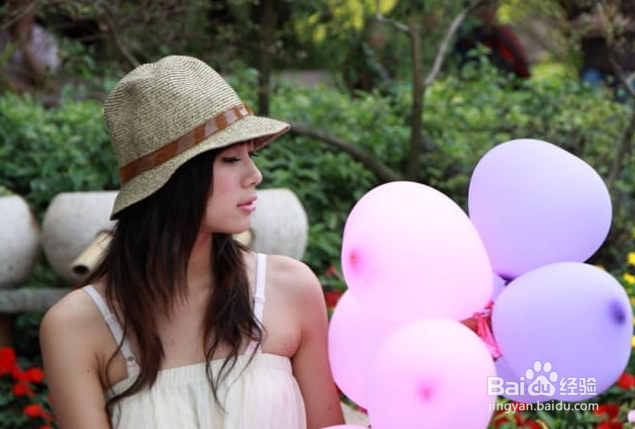
2、创建可选颜色调整图层,对红、黄、绿、中性色进行调整,创建色彩平衡,对阴影、中间调、高光进行调整。

3、新建图层,填充颜色,混合模式改为滤色,添加图层蒙版,选择画笔工具,保留右上角,其余擦掉。

4、创建色彩平衡,对阴影、中间调、高光进行调整,新建图层,按Ctrl+Alt+Shift+E盖印图层,创建曲线调整图层,对红、绿、蓝进行调整。

5、总结:
1.创建可选的颜色,对黄红绿对中性色进行调整。
2.创建颜色平衡,对阴影,中间调,调光调整。
3.新建图层,添充颜色,混合模式改为滤色,添加涂层蒙版,选择画笔工具保留右上角,其余擦掉。
4.创建色彩平衡,对阴影中间调。调光进行调。
5.新建图层,按Ctrl+Alt+E盖印图层。
6.创建曲线调整图层,对红黄蓝进行调整。
