iPhone新浪邮箱如何设置发信昵称和邮件签名

 时间:2026-05-01 05:13:41

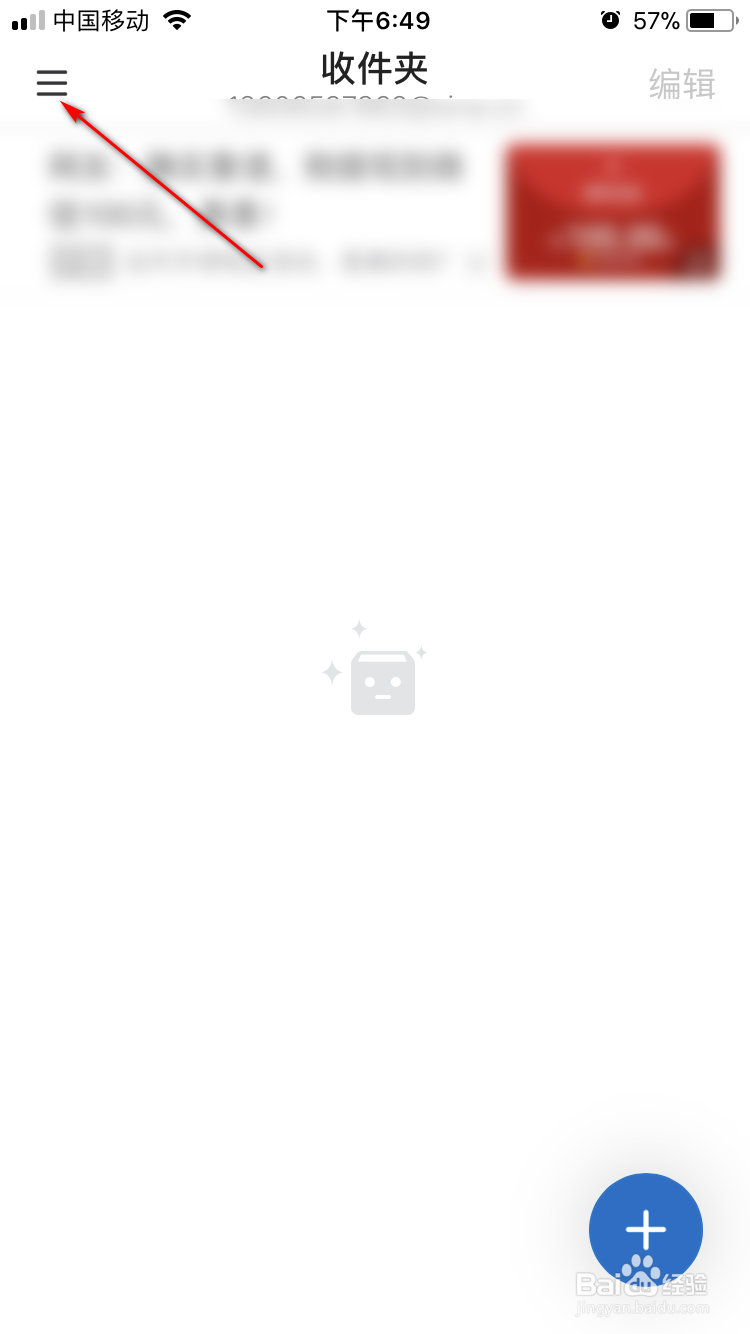
1、打开新浪邮箱客户端,点击左上方的【三】图标。
iPhone新浪邮箱如何设置发信昵称和邮件签名

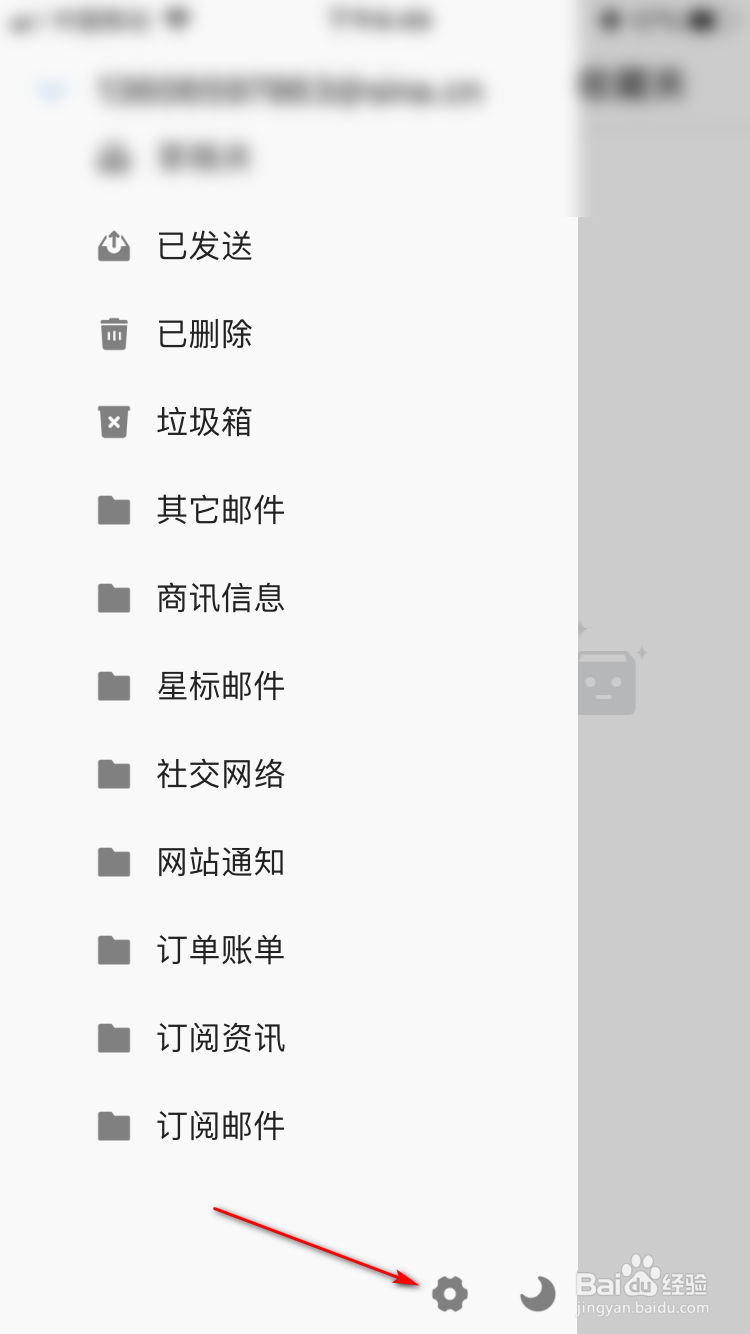
2、在新的界面,点击下方的【设置】图标。

iPhone新浪邮箱如何设置发信昵称和邮件签名

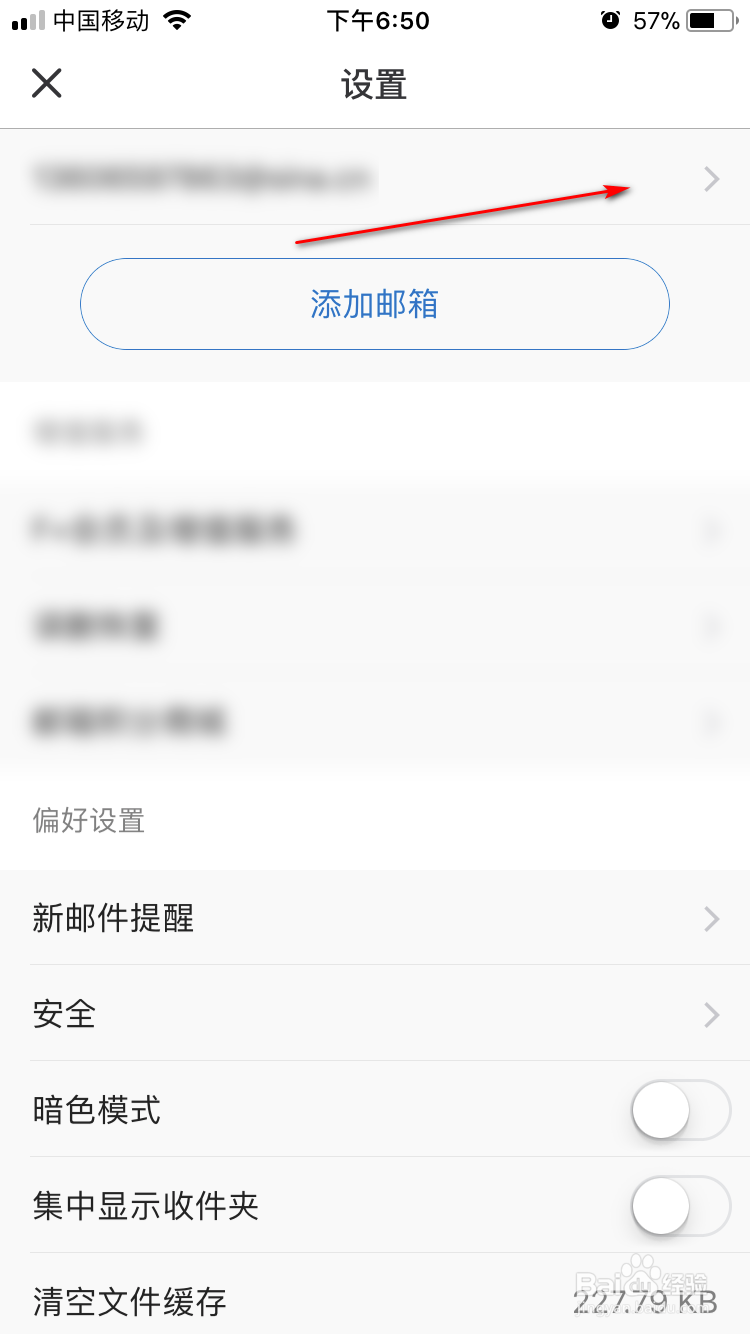
3、然后点击最上方的邮件账户栏。

iPhone新浪邮箱如何设置发信昵称和邮件签名

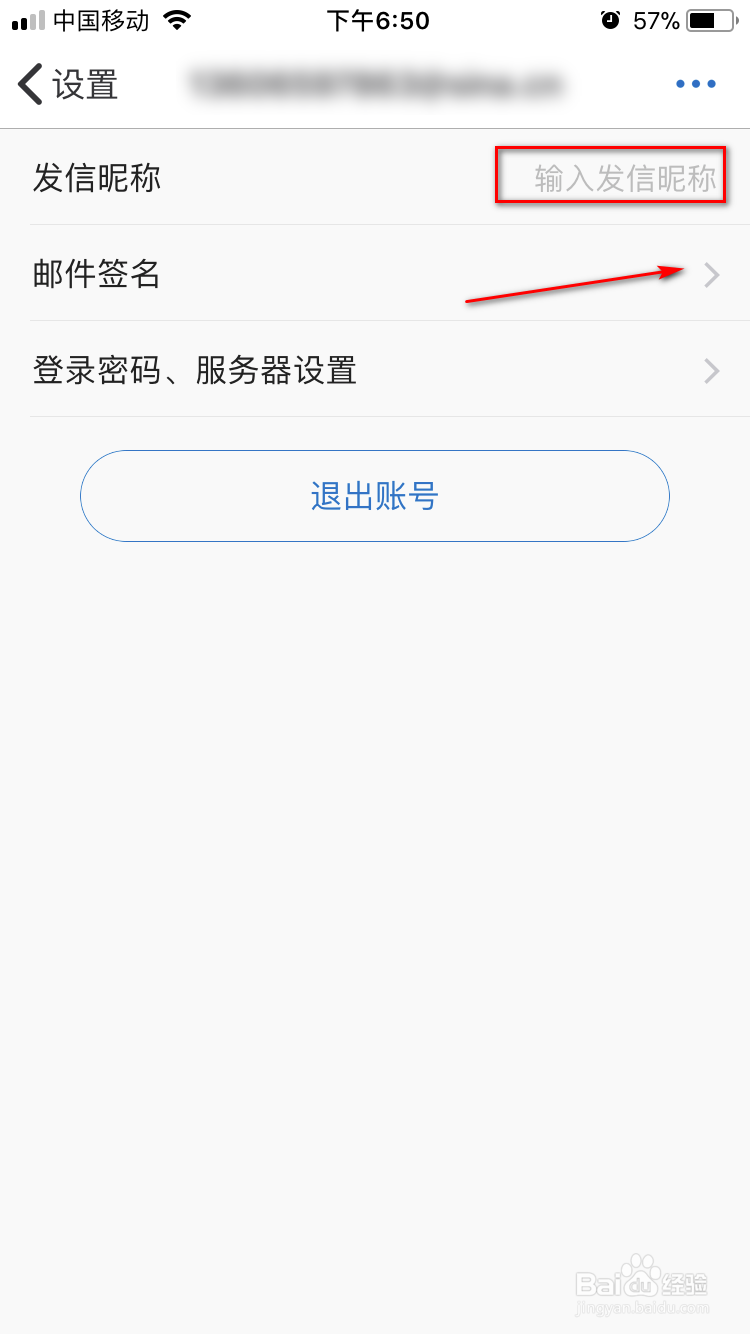
4、可以看到,可以设置【发信昵称】、【邮件签名】等。

iPhone新浪邮箱如何设置发信昵称和邮件签名

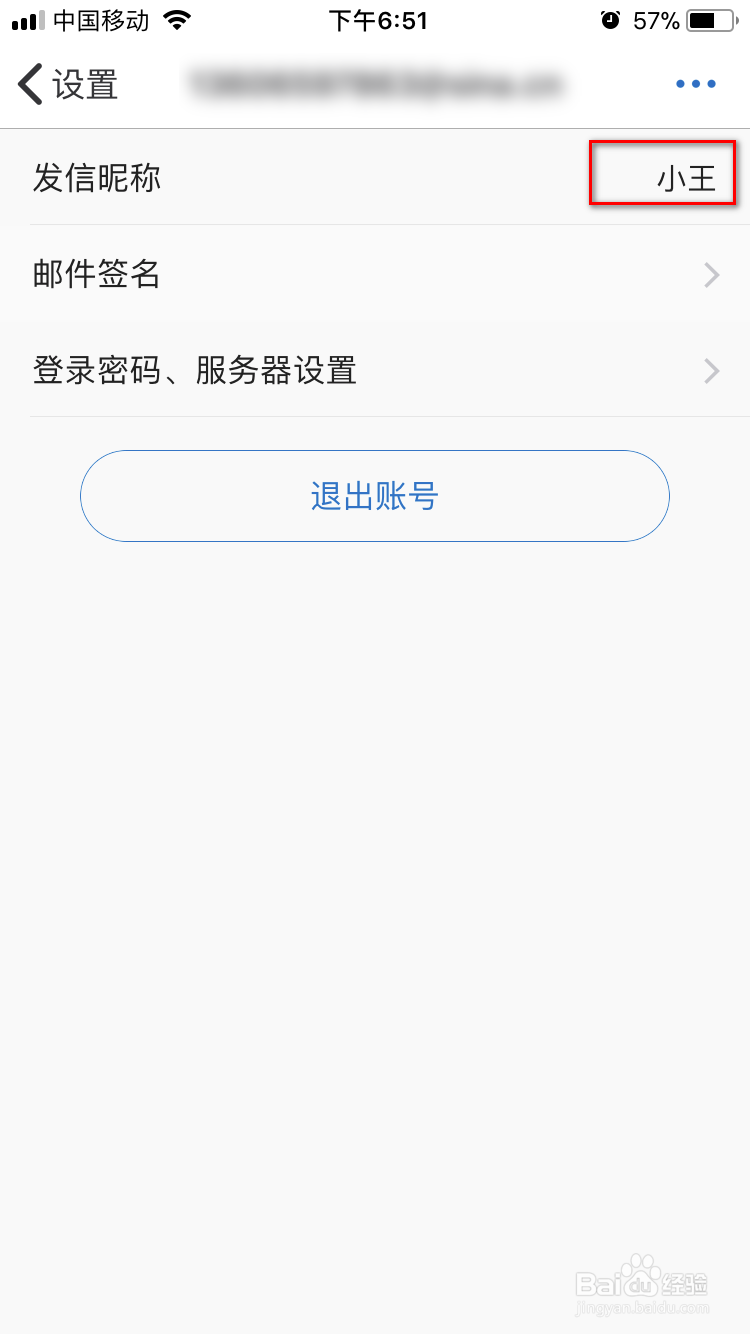
5、输入发信昵称,输入邮件签名,最后点击下方【完成】按钮即可保存。

iPhone新浪邮箱如何设置发信昵称和邮件签名

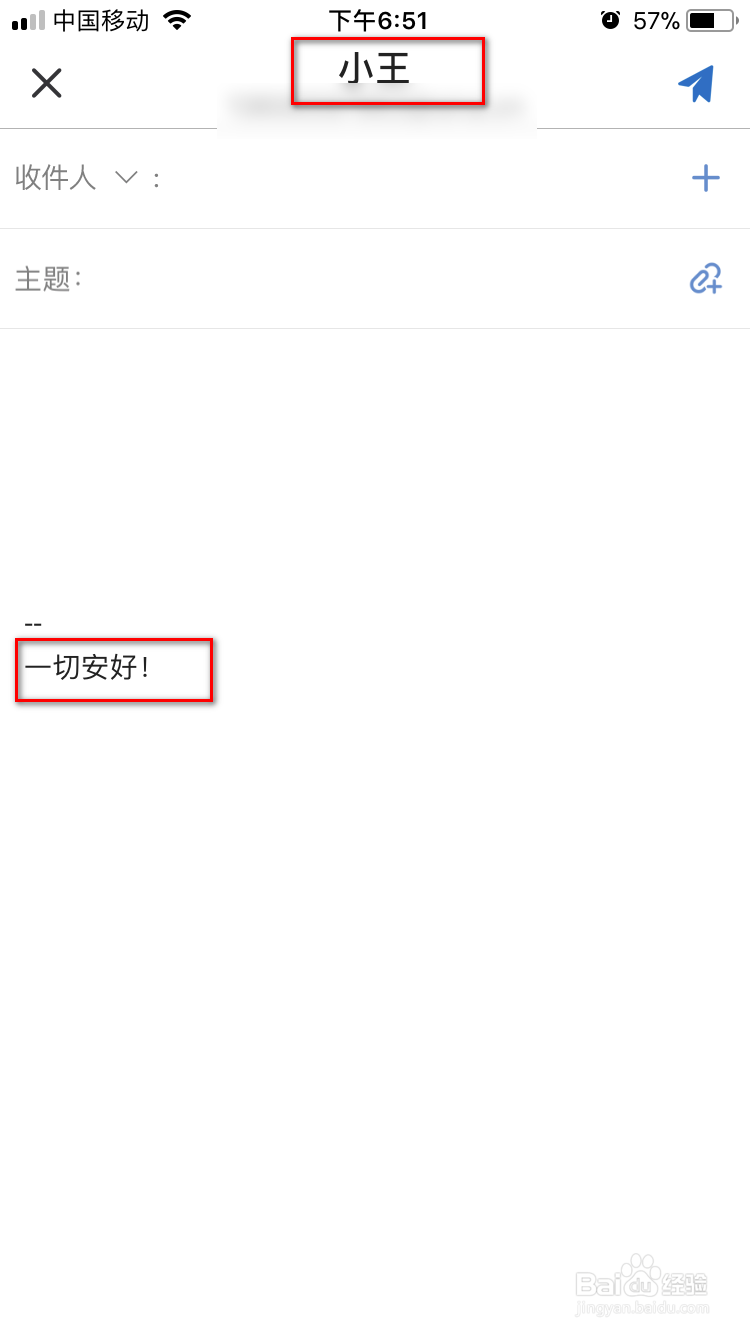
6、最后,当我们发送新邮件的时候,可以看到,昵称和签名已经变成我们设置的内容了。
iPhone新浪邮箱如何设置发信昵称和邮件签名

1、1.打开新浪邮箱客户端,点击左上方的【三】图标。

2.在新的界面,点击下方的【设置】图标。

3.然后点击最上方的邮件账户栏。

4.可以看到,可以设置【发信昵称】、【邮件签名】等。

5.输入发信昵称,输入邮件签名,最后点击下方【完成】按钮即可保存。

6.最后,当我们发送新邮件的时候,可以看到,昵称和签名已经变成我们设置的内容了。

  • 如何向法院咨询
  • 手冲咖啡失败经验集
  • 流动比率怎么算
  • 白兔的拼音怎么拼写
  • 电商淘宝商品的定价方法和技巧策略
  • 热门搜索
    相位是什么 蚂蚁花呗是什么意思 下巴长粉刺是什么原因 cappuccino什么意思 运动会通讯稿 维生素b6治疗脱发 qsv是什么格式 文竹的养殖方法和注意事项 天时地利人和是什么意思 冻干粉对皮肤有什么用