
Excel制作完整甘特图的方法步骤

 时间:2026-02-13 20:56:35

1、首先点击打开excel表格。

Excel制作完整甘特图的方法步骤

2、打开软件后,进入到表格窗口。

Excel制作完整甘特图的方法步骤

3、制作作业进度表

Excel制作完整甘特图的方法步骤

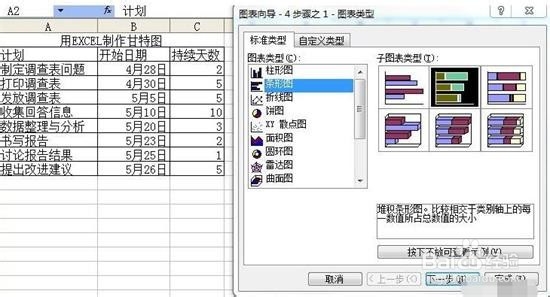
4、用EXCEL启动图表制作向导程序。选中计划与开始日期两列,点“插入”上的“图表”中的“条形图”。
Excel制作完整甘特图的方法步骤

5、生成初始图。一直点击到完成为止。

Excel制作完整甘特图的方法步骤

6、修改图表,添加慎救“持续天数”。右击蓝色条状图,选“源数据”中的“系列”,点“添加”,名称为“持续天数”,点“值”,选持搁速续天数值。

Excel制作完整甘特图的方法步骤

7、生成初始甘特图。点“完成”后祝侧栗生成初始甘特图。

Excel制作完整甘特图的方法步骤

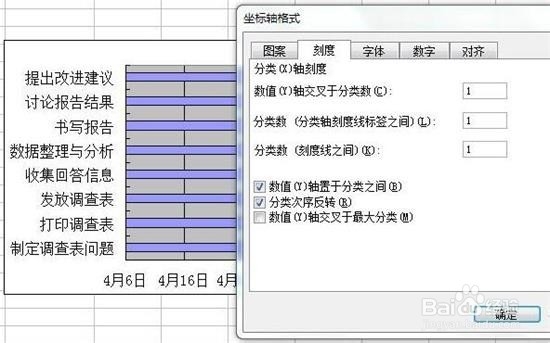
8、反转图表。反转“Y”轴,双击图表中的“Y”轴坐标,勾选“分顺次序反转”选项。
Excel制作完整甘特图的方法步骤

  • EXCEL2016怎么做甘特图
  • Excel甘特图模板怎么做
  • excel甘特图自动生成
  • Excel中如何使用甘特图?
  • 甘特图详细制作教程
  • 热门搜索
    我的世界弓箭怎么做 信用卡怎么注销 水果罐头的做法 肥肠的做法大全 菽怎么读 面食的做法 鱼头汤的做法 吏怎么读 禅怎么读 柳州螺蛳粉的做法