win10怎么显示隐藏文件夹

 时间:2026-02-16 10:57:42

1、首先打开我们的电脑,使用鼠标右键点击开始按钮,在弹出的菜单栏中找到并选择“文件资源管理器”选项,接下来点击打开。

win10怎么显示隐藏文件夹

2、在资源管理器的页面,我们在上方的任务栏中点击“查看”选项,接下里在弹出的下拉菜单中,我们点击“选项”菜单项,然后进行下一步操作。

win10怎么显示隐藏文件夹

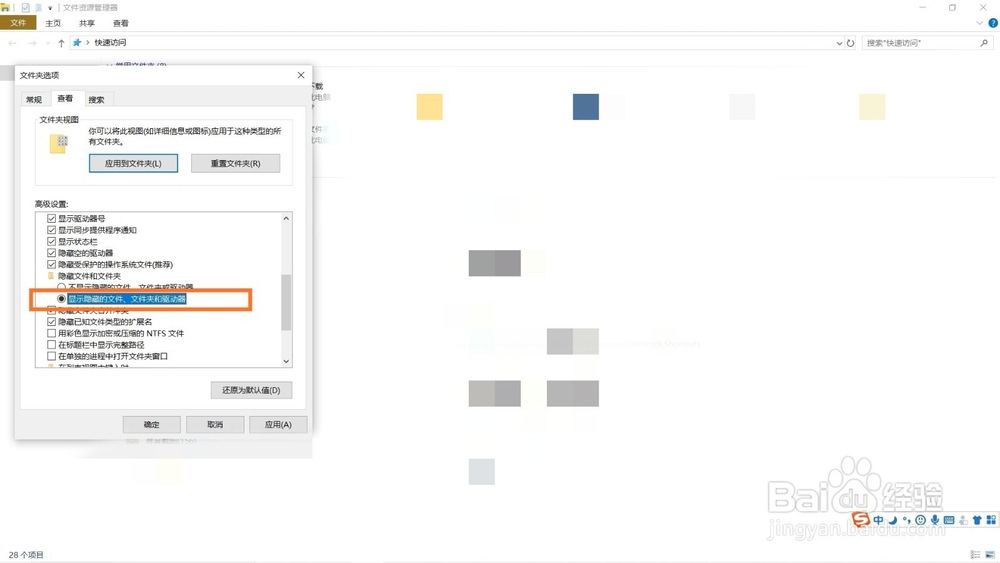
3、然后就会弹出文件夹选项的对话框,在这个对话框中,我们点击上方的查看按钮,接下来在下面的高级设置框中滑动菜单栏。

win10怎么显示隐藏文件夹

4、在其中找到并选中“显示隐藏的文件、文件夹和驱动器”,选中之后点击确定即可,这时候我们就能从刚才的文件列表中找到隐藏的文件夹了。
win10怎么显示隐藏文件夹

1、右键开始,选择“文件资源管理器”

点击查看,选择选项

点击查看

勾选“显示隐藏的文件、文件夹和驱动器”

  • 怎么隐藏电脑操作系统文件
  • win10如何隐藏一个应用
  • win10怎么显示隐藏文件和文件夹
  • win10系统如何隐藏文件
  • 如何让Edge浏览器启动时打开指定网页
  • 热门搜索
    河蚌怎么吃 苹果手机怎么升级 笔友用英语怎么说 河北农业大学怎么样 怎么写入党申请书 手机收不到短信怎么回事 博世洗衣机怎么样 身份证遗失怎么办 宝宝不吃奶粉怎么办 qq怎么打空白名字