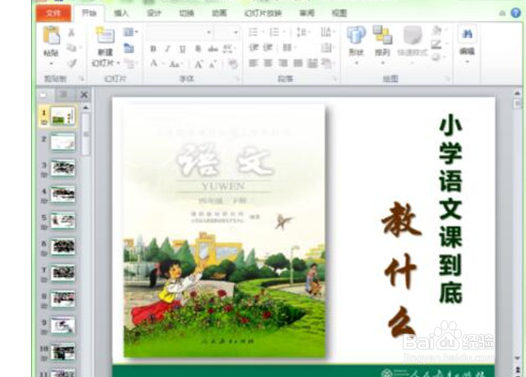
1、打开要制作目录的幻灯片。
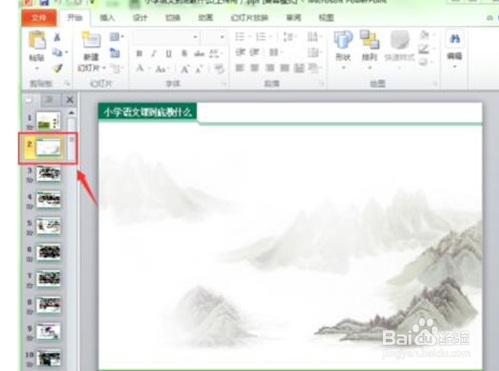
2、在第二张中新建一张幻灯片。
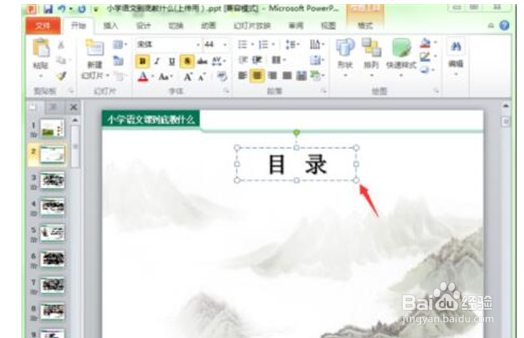
3、在第二页的居中位置输入“目录”两字,并设置文字的字体和字号。
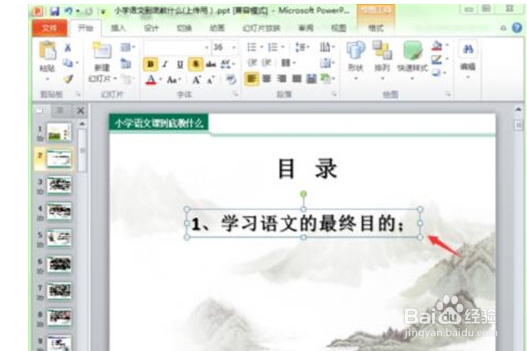
4、再次插入文本框,输入目录的第一个目录条,并设置文字的字体和字号。
5、采用上述第4步的方法,把其它目录条制作完毕。
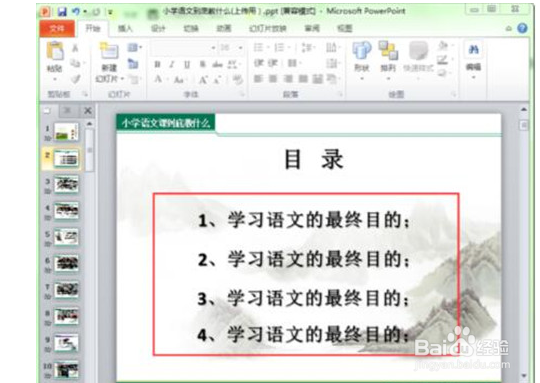
6、现在来制作目录对应的链接页面。选择第一条目录的文本框,当此文本框被选中后,文本框边线由原来的虚线变成实线,表示选择成功。
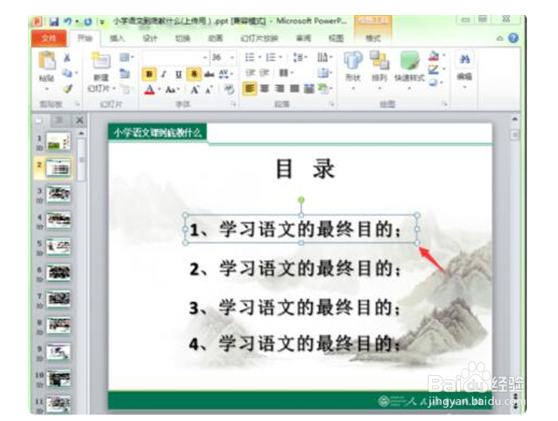
7、在选择的文本框中右击,在弹出的右键菜单中选择“超链接”命令。
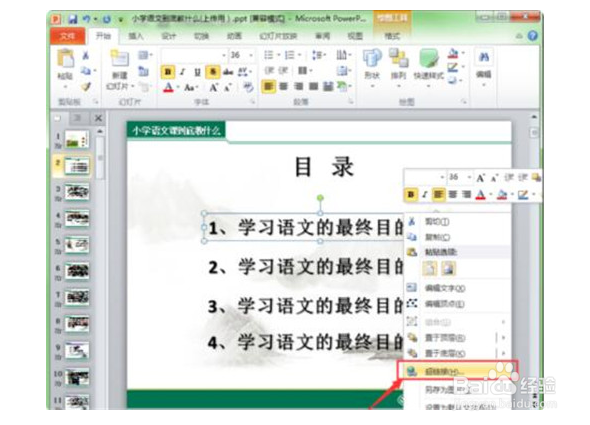
8、在弹出的”插入超链接“对话框中,选择链接到中的”本文档中的位置“,然后在”请选择文档中的位置“列表中选择”幻灯片3“,单击”确定“按钮。
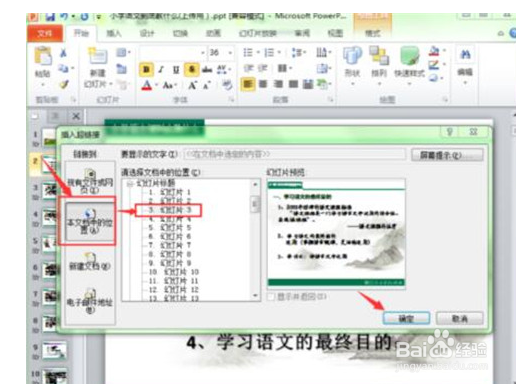
9、重复上述第6至8的步骤,将其它目录条的超链接制作好。这样,一个幻灯片的目录就算制作完毕。
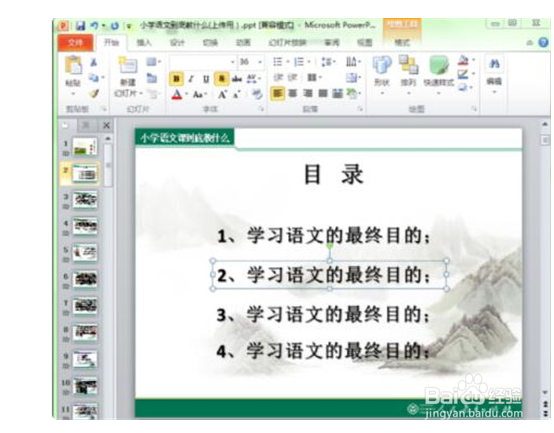
1、 PPT设置目录格式的方法:
1、打开要制作目录的幻灯片。
2、在第二张中新建一张幻灯片。
3、在第二页的居中位置输入“目录”两字,并设置文字的字体和字号。
4、再次插入文本框,输入目录的第一个目录条,并设置文字的字体和字号。
5、采用上述第4步的方法,把其它目录条制作完毕。
6、现在来制作目录对应的链接页面。选择第一条目录的文本框,当此文本框被选中后,文本框边线由原来的虚线变成实线,表示选择成功。
7、在选择的文本框中右击,在弹出的右键菜单中选择“超链接”命令。
8、在弹出的”插入超链接“对话框中,选择链接到中的”本文档中的位置“,然后在”请选择文档中的位置“列表中选择”幻灯片3“,单击”确定“按钮。
9、重复上述第6至8的步骤,将其它目录条的超链接制作好。这样,一个幻灯片的目录就算制作完毕。
