1、打开PS,进入PS的主界面。
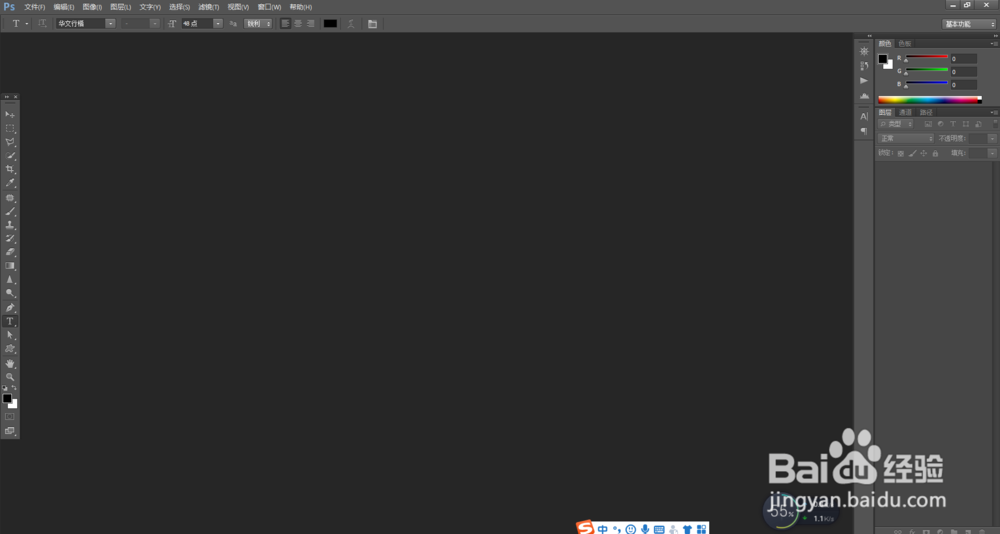
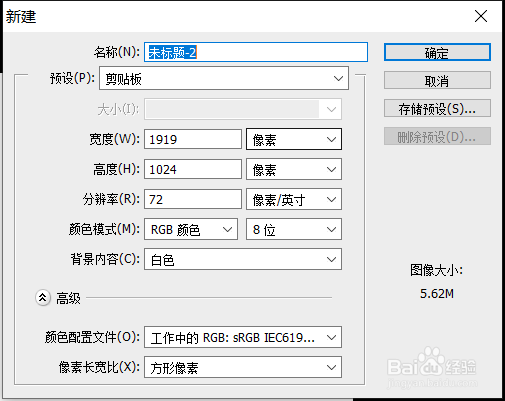
2、新建一个画布,如图所示:
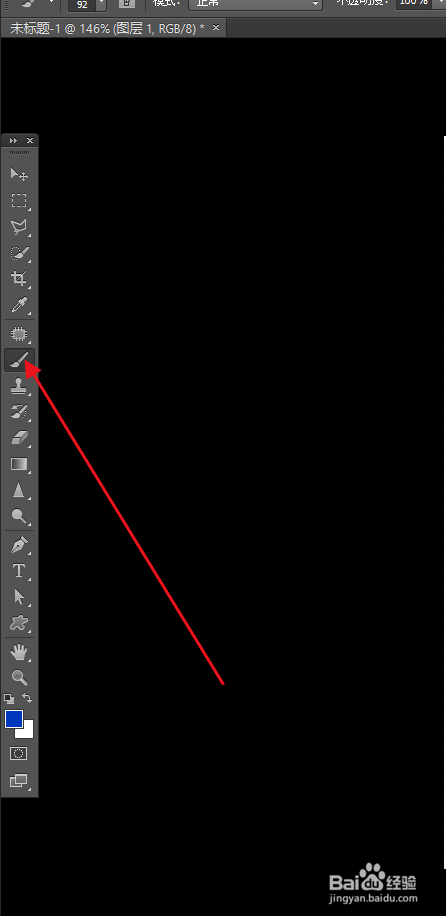
3、点击左侧工具栏中的画笔工具。如图所示:
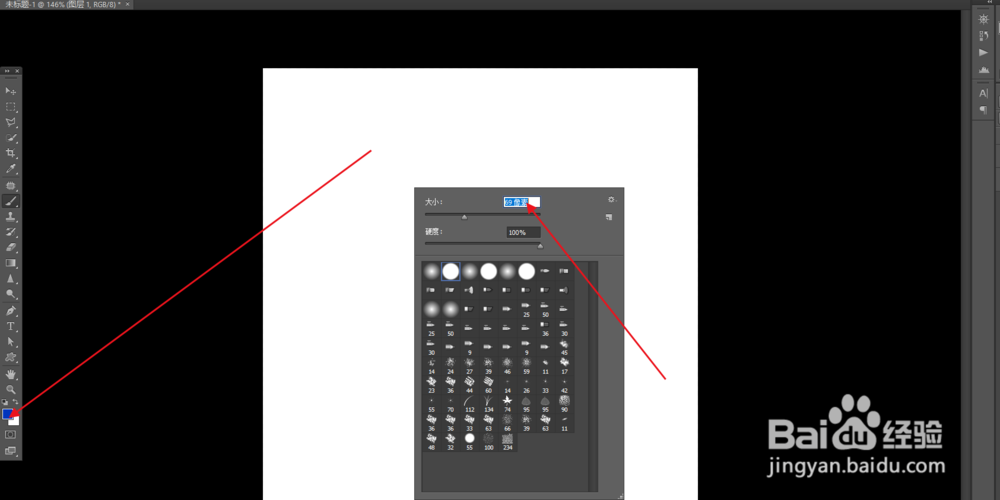
4、把画笔调到想要的气泡的大小,颜色调为自己喜欢的颜色。如图所示:
5、在图层点一下,如图所示:

6、点击例图所示位置的蒙版工具。
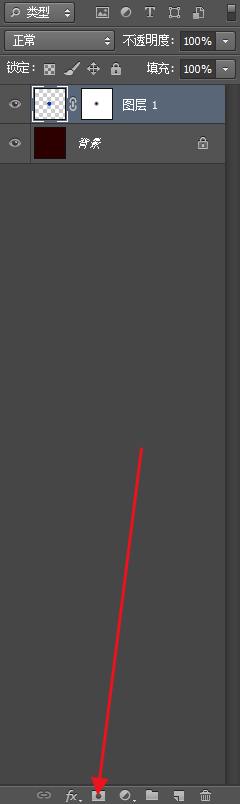
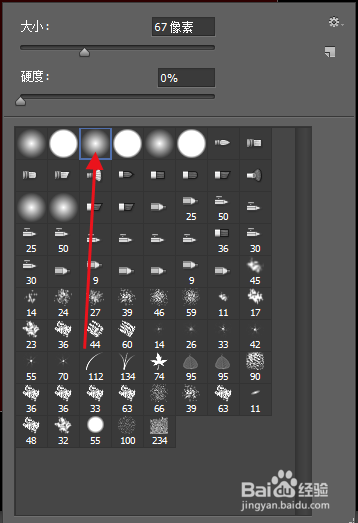
7、点击左侧工具栏中的橡皮擦工具,把橡皮擦改为柔边。不透明度改为50-60之间。如图所示:

8、在蒙版图层点一下即可完成气泡效果。通过CTRL+u还可以更改气泡的颜色。如图所示:这是完成后的效果

时间:2026-04-22 10:23:25
1、打开PS,进入PS的主界面。
2、新建一个画布,如图所示:
3、点击左侧工具栏中的画笔工具。如图所示:
4、把画笔调到想要的气泡的大小,颜色调为自己喜欢的颜色。如图所示:
5、在图层点一下,如图所示:
6、点击例图所示位置的蒙版工具。
7、点击左侧工具栏中的橡皮擦工具,把橡皮擦改为柔边。不透明度改为50-60之间。如图所示:
8、在蒙版图层点一下即可完成气泡效果。通过CTRL+u还可以更改气泡的颜色。如图所示:这是完成后的效果
