PPT演示文档如何插入分阶段流程

 时间:2026-04-24 12:19:08

1、打开PPT演示文档

PPT演示文档如何插入分阶段流程

2、点击“插入”菜单。

PPT演示文档如何插入分阶段流程

3、点击“SmartArt”菜单。

PPT演示文档如何插入分阶段流程

4、点击“分阶段流程”,然后点击“确定”

PPT演示文档如何插入分阶段流程

5、点击鼠标左键不放画线,插入分阶段流程成功,选中插入对象,点击“格式”,并点击“形式样式”

PPT演示文档如何插入分阶段流程

6、点击“填充与线条”图标,修改对象样式。

PPT演示文档如何插入分阶段流程

7、点击“效果”图标,修改对象展示效果。

PPT演示文档如何插入分阶段流程

8、点击“大小与属性”图标,修改对象属性。

PPT演示文档如何插入分阶段流程

1、1、打开PPT演示文档。

2、点击“插入”菜单。

3、点击“SmartArt”菜单。

4、点击“分阶段流程”,然后点击“确定”。
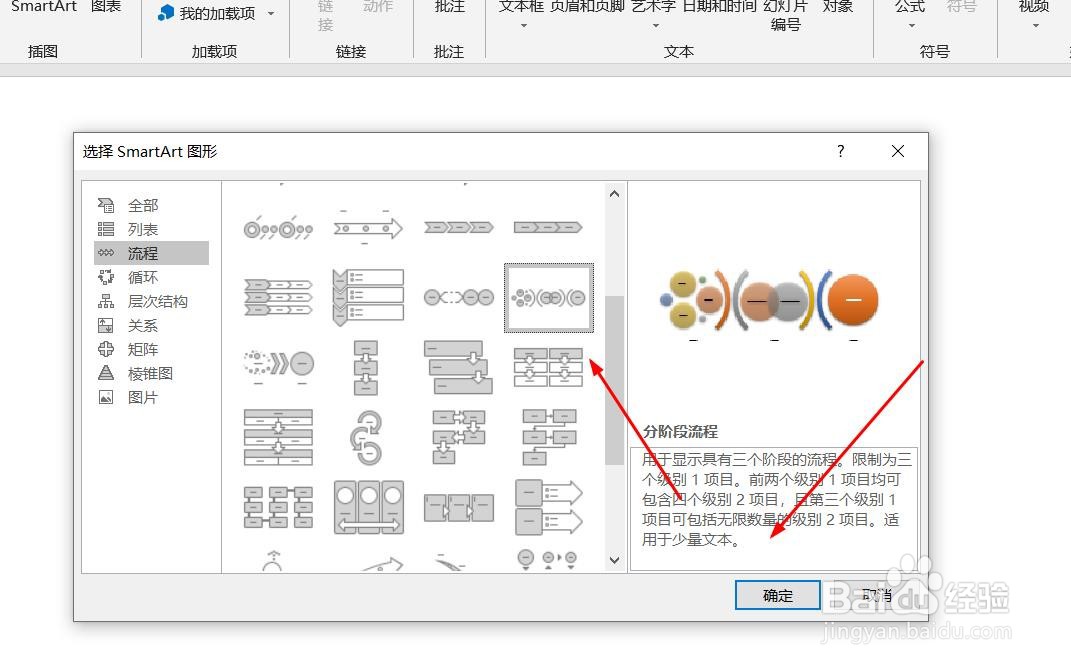
5、点击鼠标左键不放画线,插入分阶段流程成功,选中插入对象,点击“格式”,并点击“形式样式”。
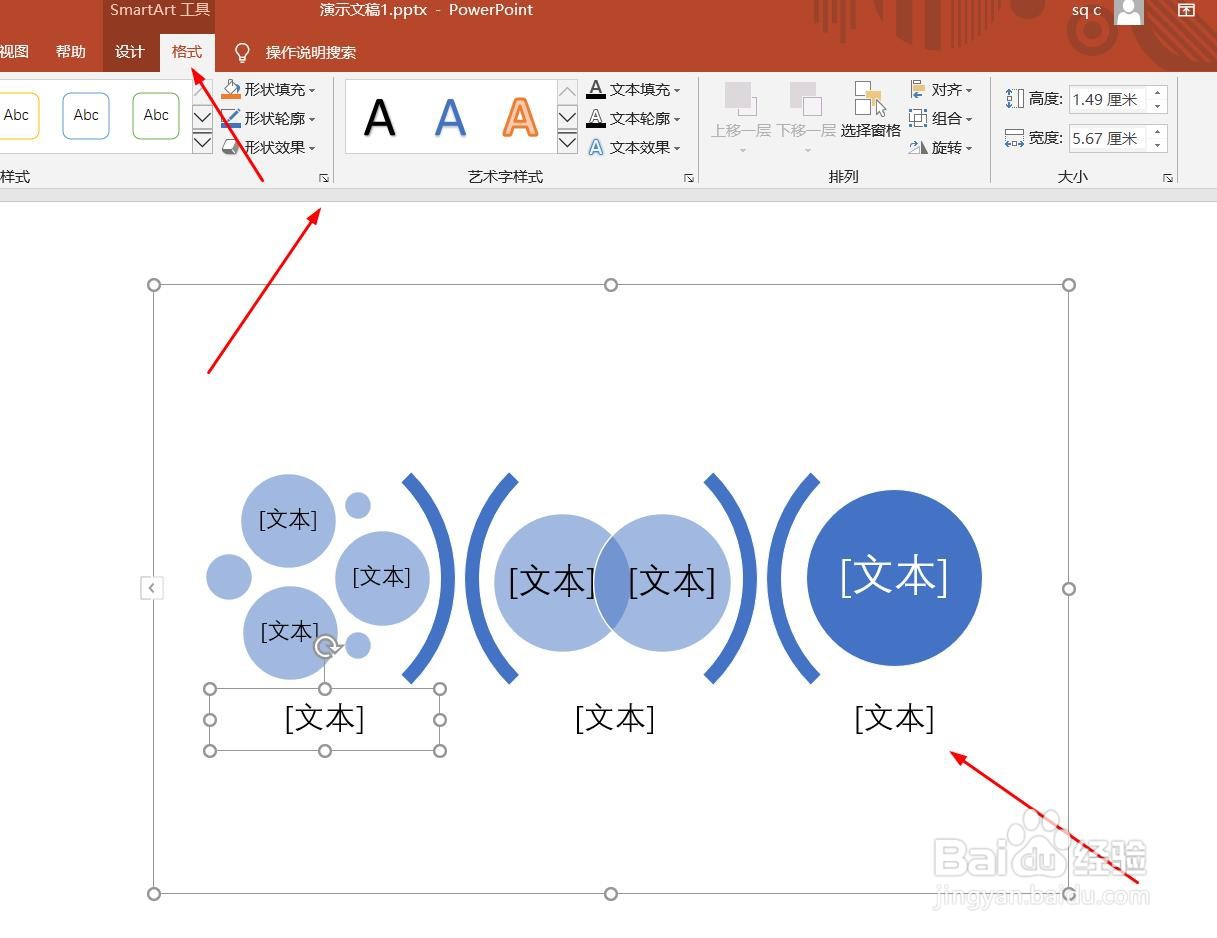
6、点击“填充与线条”图标,修改对象样式。

7、点击“效果”图标,修改对象展示效果。

8、点击“大小与属性”图标,修改对象属性。

  • PPT中制作层次结构图的方法
  • PPT怎样插入环形箭头
  • 如何更改PPT幻灯片画面显示比例
  • PPT:给折线图添加动画效果
  • PPT怎样绘制三维双向箭头
  • 热门搜索
    猛厉的近义词 文本框怎么删除 怎么样祛斑 爱不释手的近义词 丙肝怎么治疗 声明书怎么写 婚房怎么布置 女生短发发型图片 爽快的近义词 往往的近义词是什么