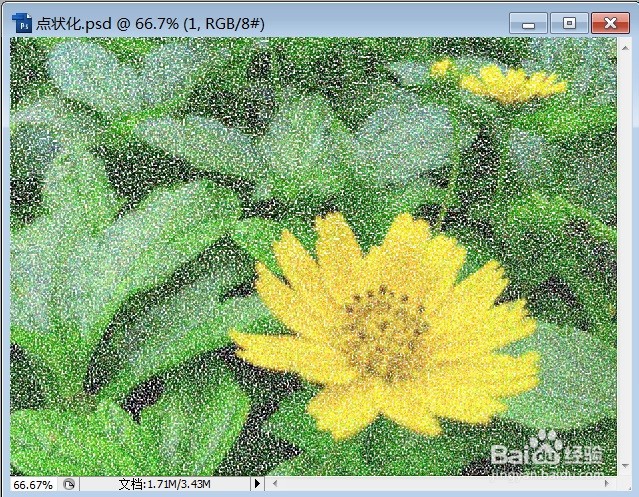
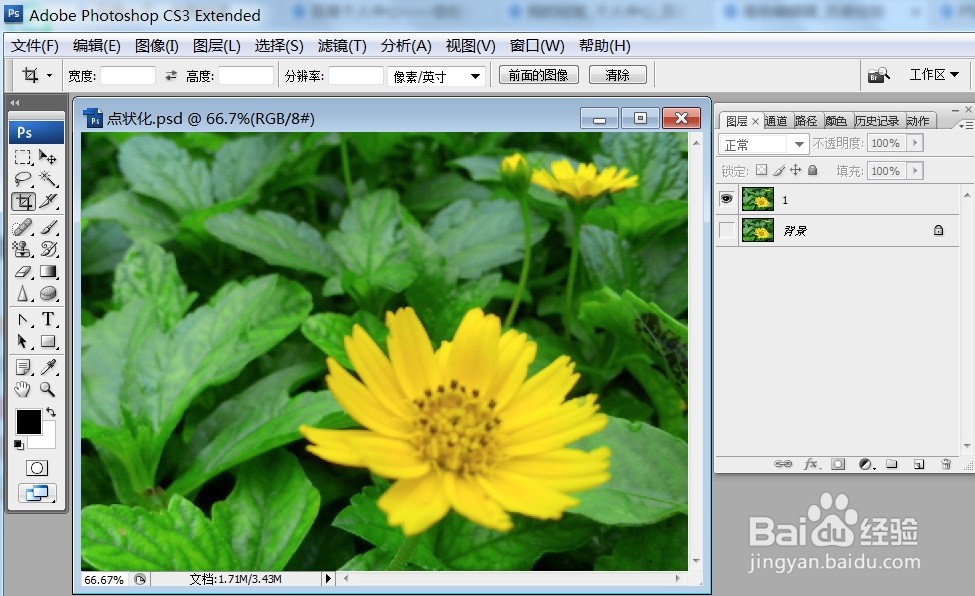
1、一、在PS中,打开需要处理的影像【点状化.PSD】如下图所示
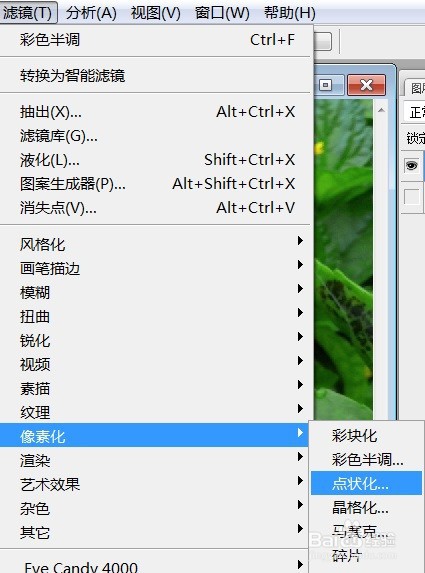
2、二、在PS中,打开需要处理的影像【点状化.PSD】,点选工具列上的【滤镜】→【像素化】→【点状化】如下图所示
3、三、在PS中,打开需要处理的影像【点状化.PSD】,点选工具列上的【滤镜】→【像素化】→【点状化】后,进入【点状化】画面,如下图所示

4、四、在PS中,打开需要处理的影像【点状化.PSD】,点选工具列上的【滤镜】→【像素化】→【点状化】后,进入【点状化】画面,并调整该画面的数量将出现,如下图所示

5、五、在PS中,打开需要处理的影像【点状化.PSD】,点选工具列上的【滤镜】→【像素化】→【点状化】后,进入【点状化】画面,并调整该画面的数量后,并点击【确定】按钮,如下图所示