Word文档中的智能标记选项怎样隐藏

 时间:2024-10-12 18:07:00

1、一、启动Word2003文档编辑软件,打开Word文档。如图所示;

Word文档中的智能标记选项怎样隐藏

2、二、在打开的Word文档窗口,依次点击菜单栏的“工具-->自动更正选项”命令菜单。如图所示;

Word文档中的智能标记选项怎样隐藏

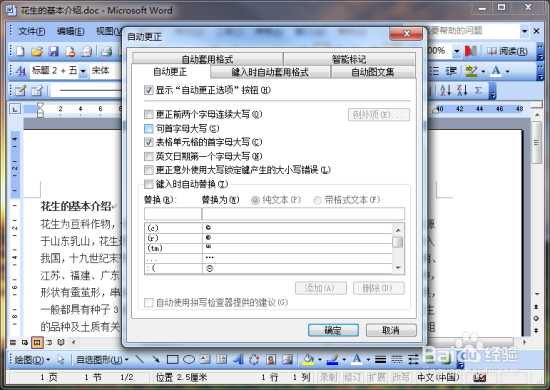
3、三、点击自动更正选项命令菜单后,这个时候会打开“自动更正”对话窗口。如图所示;
Word文档中的智能标记选项怎样隐藏

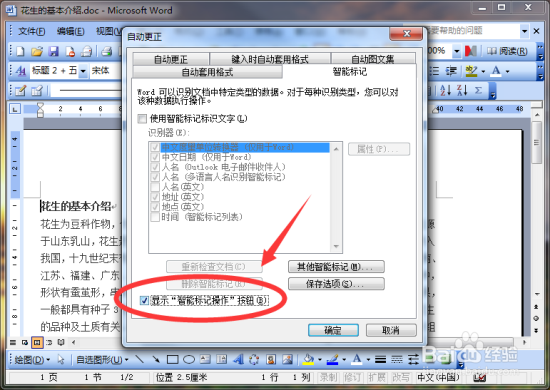
4、四、在自动更正对话窗口,把选项卡切换到“智能标记”选项卡栏。如图所示;

Word文档中的智能标记选项怎样隐藏

5、五、在智能标记选项卡栏下,我们找到“显示“智能标记操作”按钮”选项,我们看到在默认的情况下这个选项是勾选的。如图所示;
Word文档中的智能标记选项怎样隐藏

6、六、然后我们取消勾选“显示“崽绯豳陌智能标记操作”按钮”选项,再点击“确定”按钮即可。这样我们就隐藏了智能标记选项了。如图所示;

Word文档中的智能标记选项怎样隐藏
  • 如何在PPT中使用文字超链接
  • 在Office中图片“快速样式”有几种操作方法呢?
  • Word如何添加不同的项目符号?
  • Word中怎么插入不同的页眉和页脚
  • word中创建红色竖线三维心
  • 热门搜索
    商业策划书怎么写 心疼是怎么回事 流星蝴蝶剑怎么联机 柚子皮怎么做好吃 怎么查号码归属地 微信怎么群发消息给好友不建群 立马电动车怎么样 德国喜宝奶粉怎么样 厨房英语怎么说 天干地支怎么算