Excel怎样制作乘法口诀表

 时间:2026-05-01 12:12:49

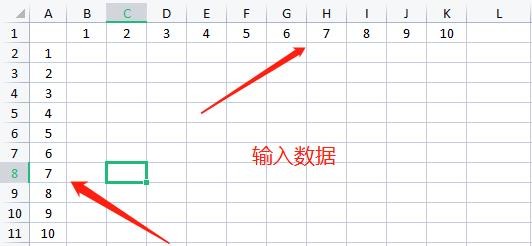
1、新建一个Excel表格,在单元格中输入以下数据,如图所示。
Excel怎样制作乘法口诀表

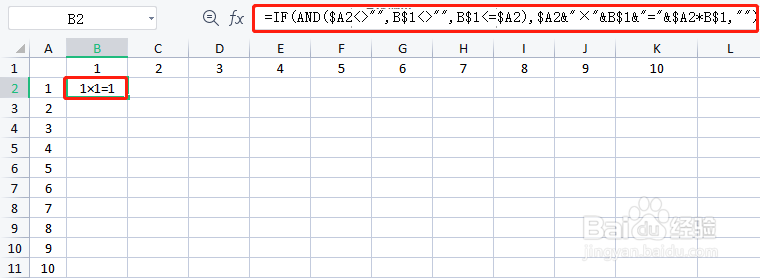
2、鼠标选中B2单元格,输入公式"=IF(AND($A2<>"",B$1<>"",B$1<=$A2),$A2&"×"&B$1&"="&$A2*B$1,"")",按回车键确认。
Excel怎样制作乘法口诀表

3、鼠标放置B2单元格右下角,按住鼠标左键拖动B2单元格的填充柄,至B11单元格。

Excel怎样制作乘法口诀表

4、同上面一样的方法,鼠标左键拖动B11单元格的填充柄到K11单元格,如图所示。

Excel怎样制作乘法口诀表

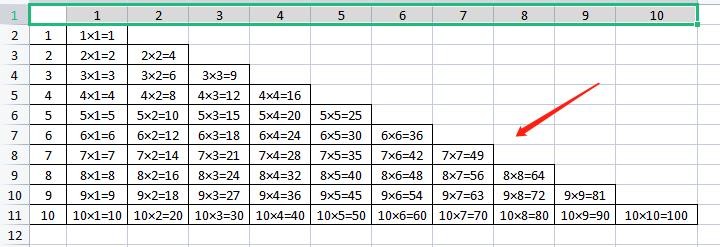
5、选中第一行,单击鼠标右键,在弹出的菜单中选择“隐藏”,表格加上边框。

Excel怎样制作乘法口诀表

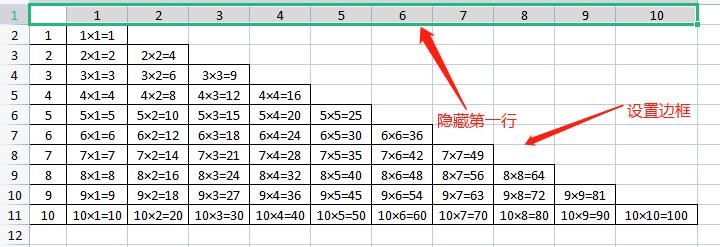
6、最后设置完成,如下图所示。

Excel怎样制作乘法口诀表

  • 如何使用excel制作乘法口诀表
  • 怎么利用excel制作九九乘法口诀表
  • excel制作九九乘法口诀表的方法
  • 如何使用excel表格制作九九乘法表口诀?
  • 如何使用excel制作乘法口诀表
  • 热门搜索
    准生证在哪里办 黄龙玉怎么样 商丘学院怎么样 旅游投诉处理办法 手机回收站在哪里 我的路由器 如何修改文件类型 发烧了怎么办如何退烧 dnf扭曲世界的次元在哪里 固体胶干了怎么办