如何设置Windows10操作系统登陆密码和取消密码?

 时间:2024-10-11 18:52:45

1、首先找到桌面左下角的开始键,如图所示一个“窗口”的图案。

如何设置Windows10操作系统登陆密码和取消密码?

2、然后在开始菜单上右击选项,找到“运行”。

如何设置Windows10操作系统登陆密码和取消密码?

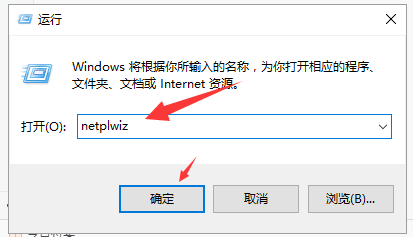
3、点击进入运行,打开运行的程序后在白框里输入”netplwiz“,再按”确定“进入。
如何设置Windows10操作系统登陆密码和取消密码?

4、进入”用户帐户“设置后,勾选"要使用本计算机,用户必须输入用户名和密码",然后按“next”下一步进入设置。

如何设置Windows10操作系统登陆密码和取消密码?

5、最后在弹出的设置项里进行设置:1、弹出密码账户界面输入密码。2、下次进入系统则需要输密码。

如何设置Windows10操作系统登陆密码和取消密码?

6、取消登陆密码:1、如上图1-4步骤的操作方式;2、进入账户页面后选择一个账户;3、把"要使用本计算机,用户必须输入用户名和密码"的勾选框里的勾去掉。

如何设置Windows10操作系统登陆密码和取消密码?
  • 如何将驱动程序从一台pc复制到另一台pc
  • pci数据捕获和信号处理控制器驱动未装,如何解决
  • 电脑出现systemhalted怎么办
  • 怎么设置电脑u盘启动
  • u深度pe系统下如何快速进行磁盘复制
  • 热门搜索
    小龙虾的做法大全 西葫芦怎么做好吃 牛肉丸子怎么做好吃 张国荣怎么去世的 我的世界摩天轮怎么做 紫甘蓝怎么做好吃 1一6年级画画图片大全 名人名言大全 臊子面的家常做法 黑猫男友的逗弄方法