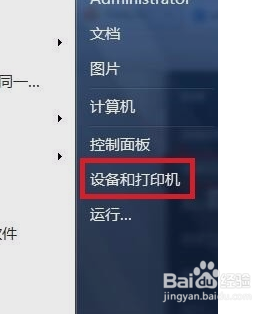
1、打开【开始】菜单,找到【设备和打印机】。
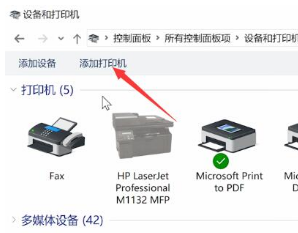
2、点击【添加打印机】。
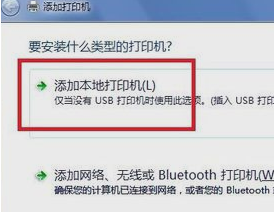
3、点击【添加本地打印机】。
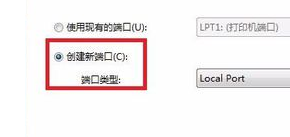
4、点击【创建新端口】,进行下一步。
5、选择【TCP/IP】选项。
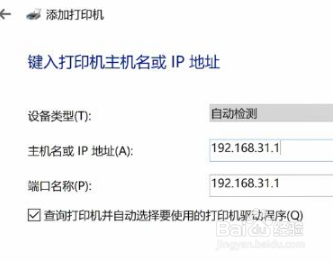
6、输入打印机主机名称或者IP地址。
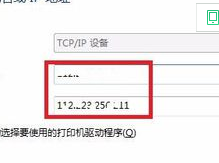
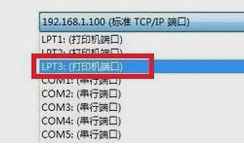
7、选中设置的地址。
8、在文档中找到驱动文件或者驱动文件夹。
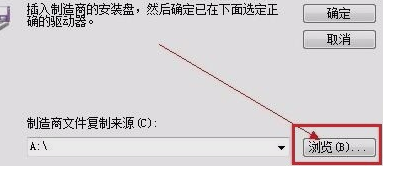
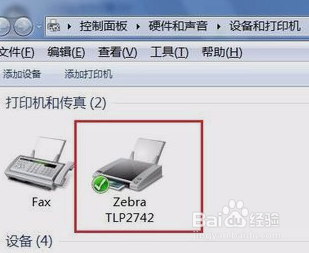
9、点击安装即可,完成后会看到一个打印机的图标,就可以打印了。
时间:2026-04-22 02:30:47
1、打开【开始】菜单,找到【设备和打印机】。
2、点击【添加打印机】。
3、点击【添加本地打印机】。
4、点击【创建新端口】,进行下一步。
5、选择【TCP/IP】选项。
6、输入打印机主机名称或者IP地址。
7、选中设置的地址。
8、在文档中找到驱动文件或者驱动文件夹。
9、点击安装即可,完成后会看到一个打印机的图标,就可以打印了。
