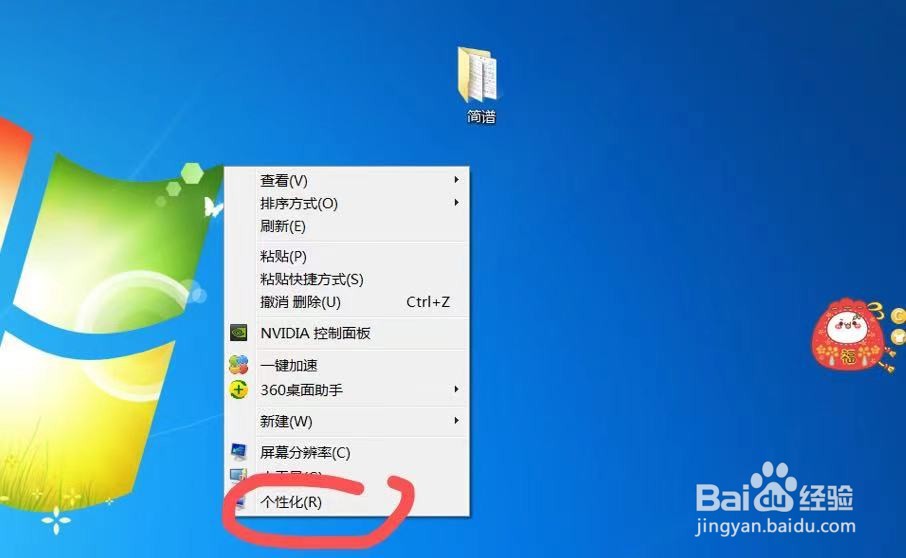
1、首先我们右键点击电脑桌面空白处并选择“个性化”打开,如下图
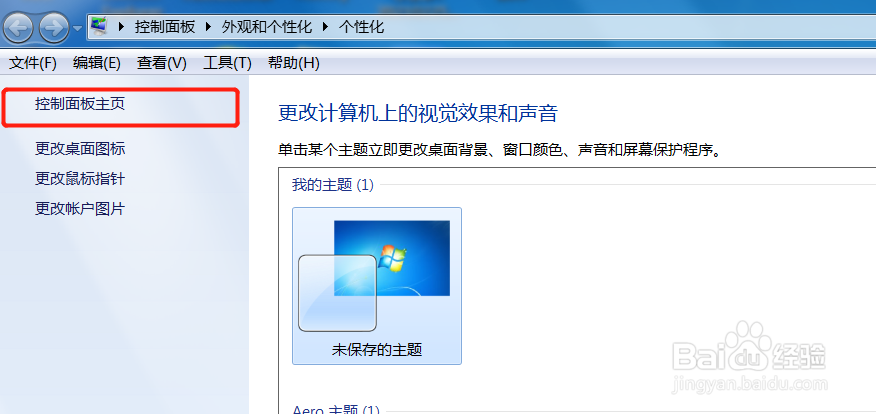
2、然后在打开的窗口中点击“控制面板”打开,如下图
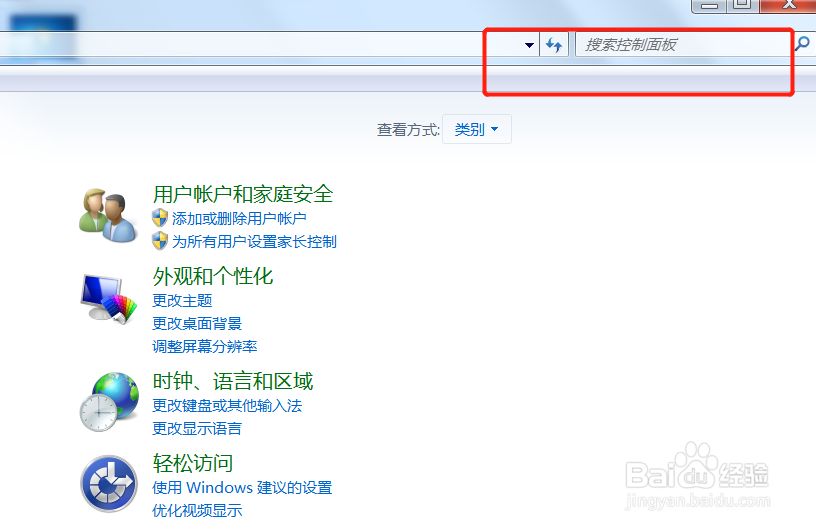
3、这时我们如果在控制面板页面中没有找到“键盘”一栏时,可以在搜索框内输入键盘进行搜索,如下图
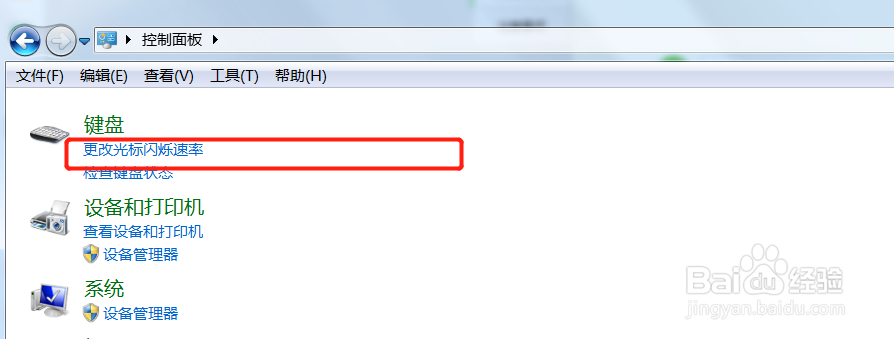
4、接着在打开的窗口“键盘”一栏中点击“更改光标闪烁速度”打开,如下图
5、然后在打开的窗口中点击“速度”,如下图

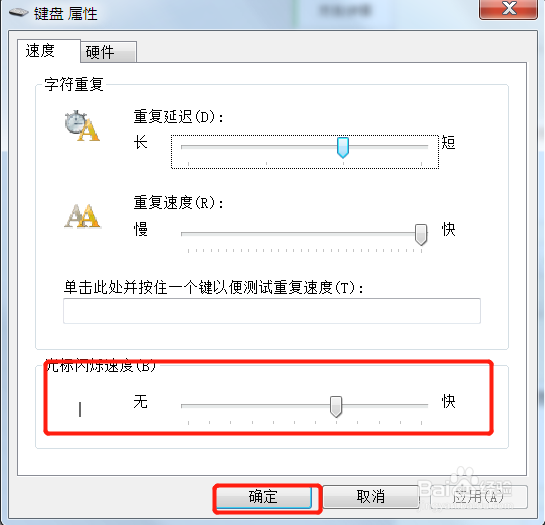
6、这时我们往左移动“光标闪烁速度”中的箭头,这样闪烁速度即可变慢,最后点击“确定”即可,如下图
时间:2026-05-14 21:28:31
1、首先我们右键点击电脑桌面空白处并选择“个性化”打开,如下图
2、然后在打开的窗口中点击“控制面板”打开,如下图
3、这时我们如果在控制面板页面中没有找到“键盘”一栏时,可以在搜索框内输入键盘进行搜索,如下图
4、接着在打开的窗口“键盘”一栏中点击“更改光标闪烁速度”打开,如下图
5、然后在打开的窗口中点击“速度”,如下图
6、这时我们往左移动“光标闪烁速度”中的箭头,这样闪烁速度即可变慢,最后点击“确定”即可,如下图
