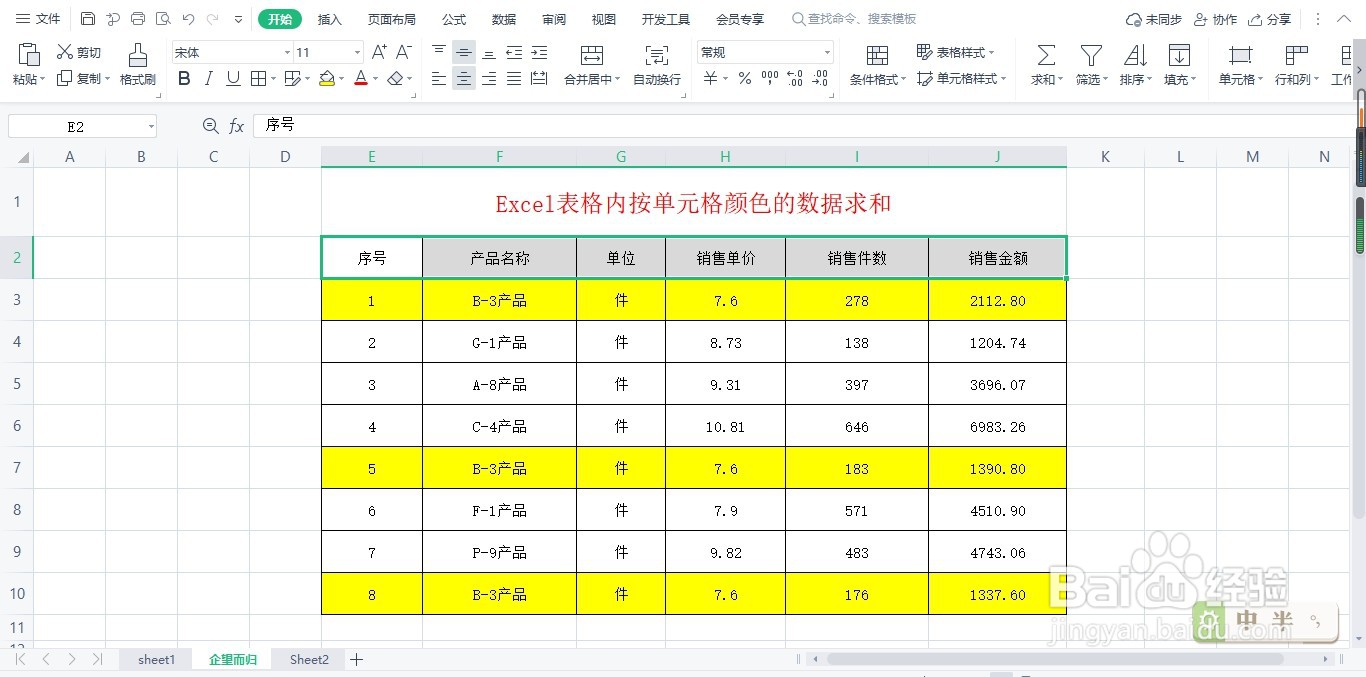
1、选择标题行单元格
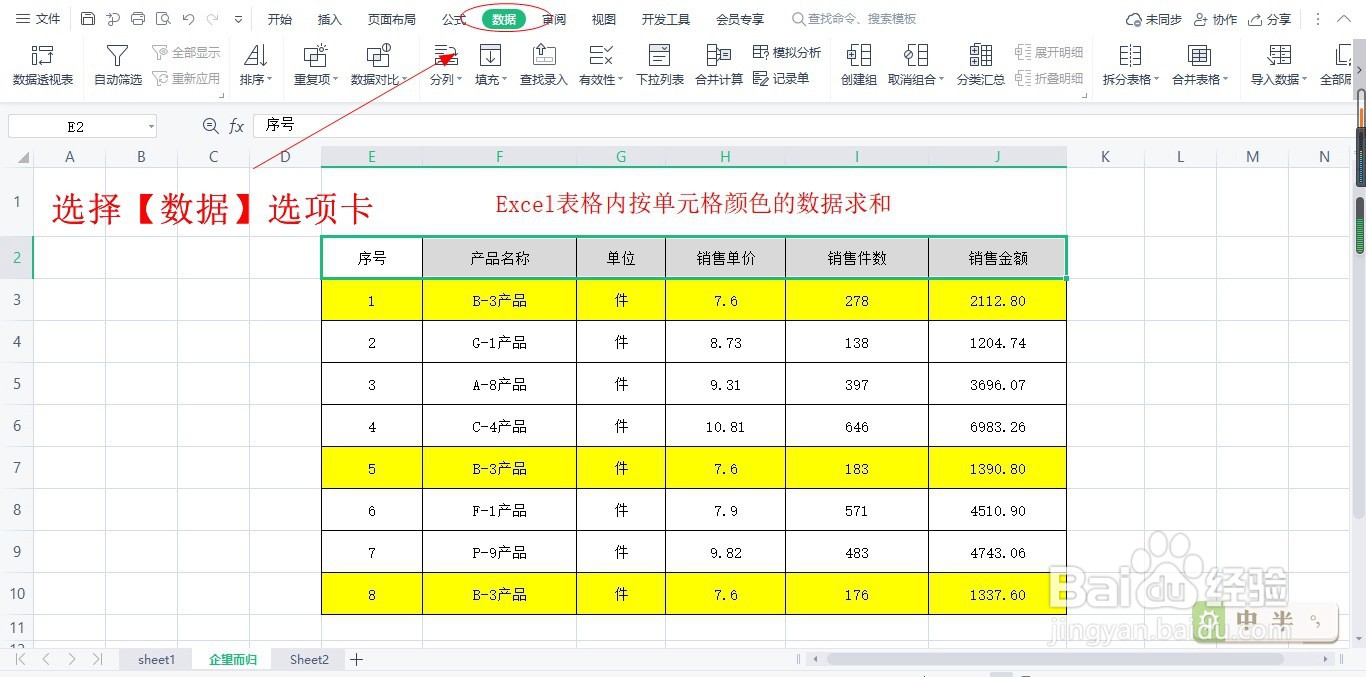
2、然后选择【数据】选项卡
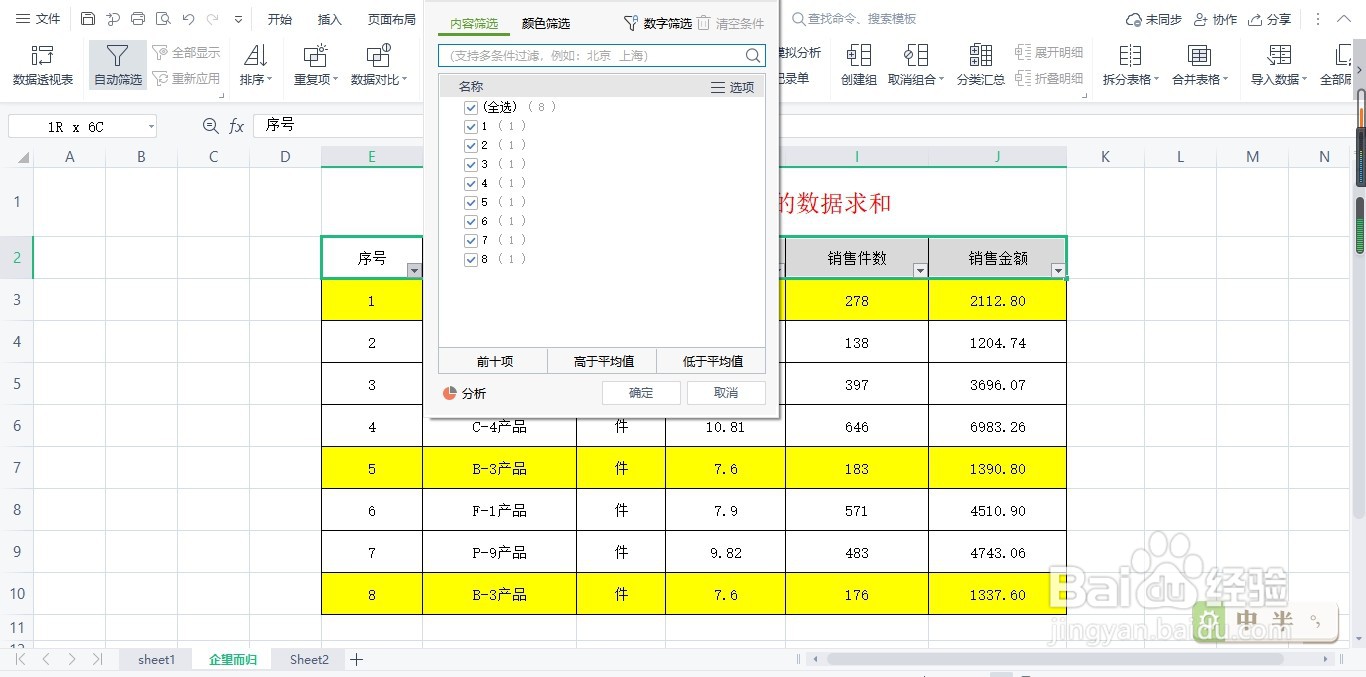
3、在【数据】选项卡下,选择【自动筛选】

4、这时我们发现在选中的每个单元格右下角有一个向下的小图标,点开第一格图标打开对话框
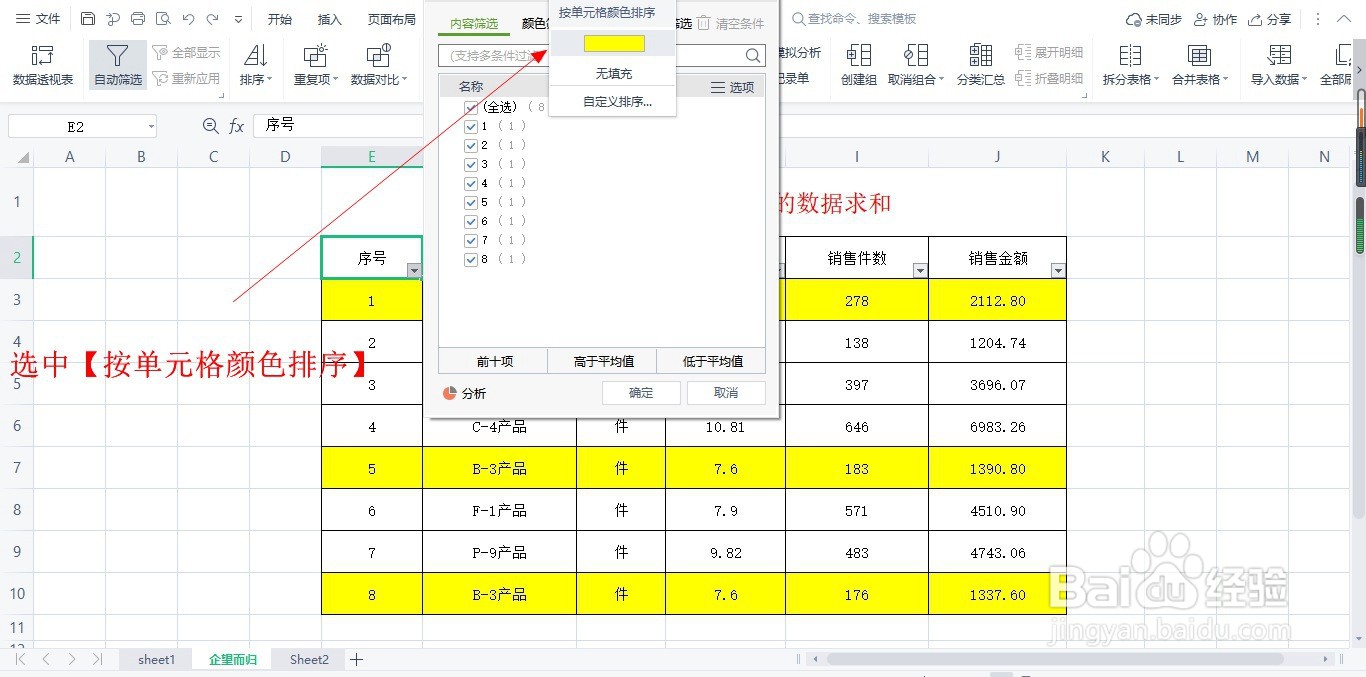
5、选择对话框最上面的【颜色筛选】里的【按单元格颜色排序】,选择需要标有颜色需要计算求和的单元格,这里用标黄的单元格来作演示,点击确定
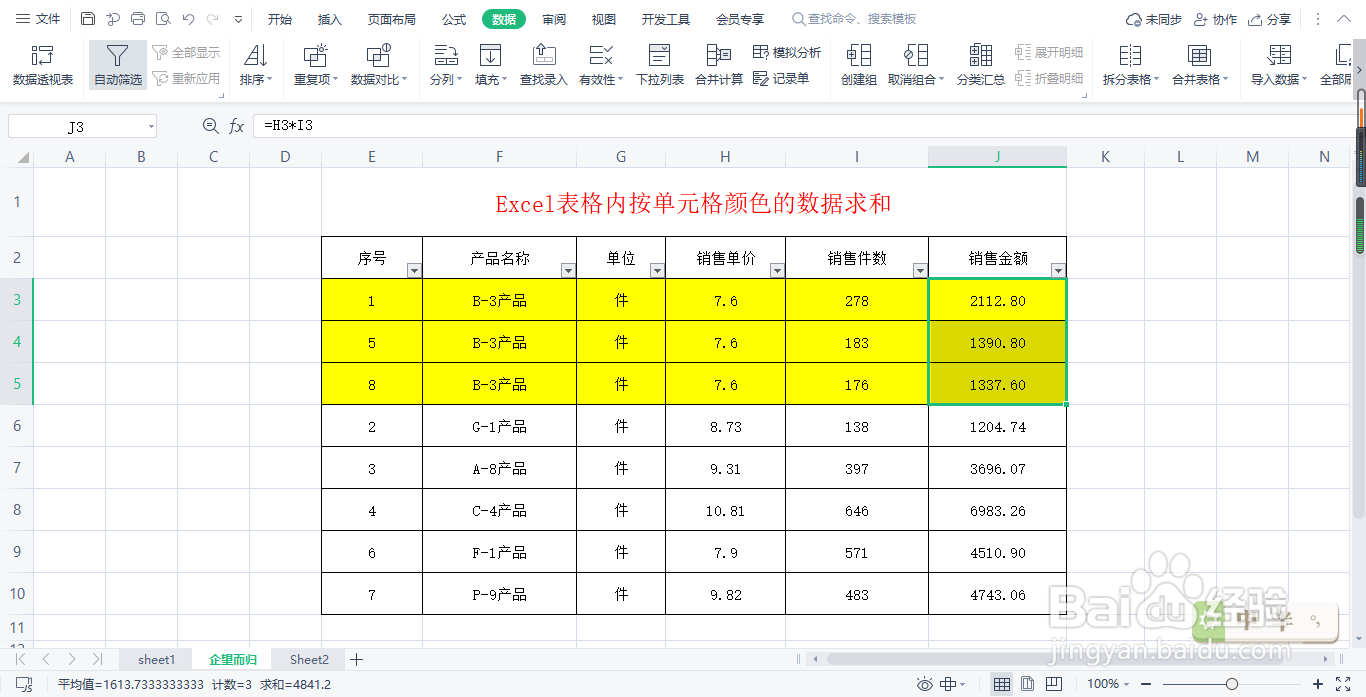
6、几个标黄的单元格排列在了一起,方便我们后续计算求和
时间:2026-04-21 21:12:14
1、选择标题行单元格
2、然后选择【数据】选项卡
3、在【数据】选项卡下,选择【自动筛选】
4、这时我们发现在选中的每个单元格右下角有一个向下的小图标,点开第一格图标打开对话框
5、选择对话框最上面的【颜色筛选】里的【按单元格颜色排序】,选择需要标有颜色需要计算求和的单元格,这里用标黄的单元格来作演示,点击确定
6、几个标黄的单元格排列在了一起,方便我们后续计算求和
