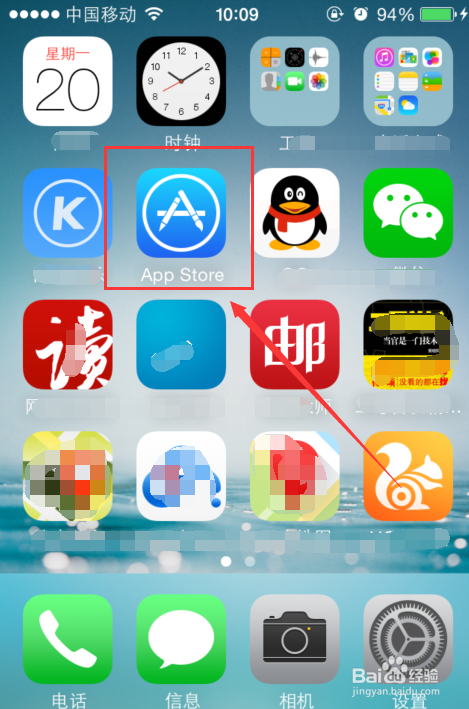
1、首先在iPhone上打开App Store应用
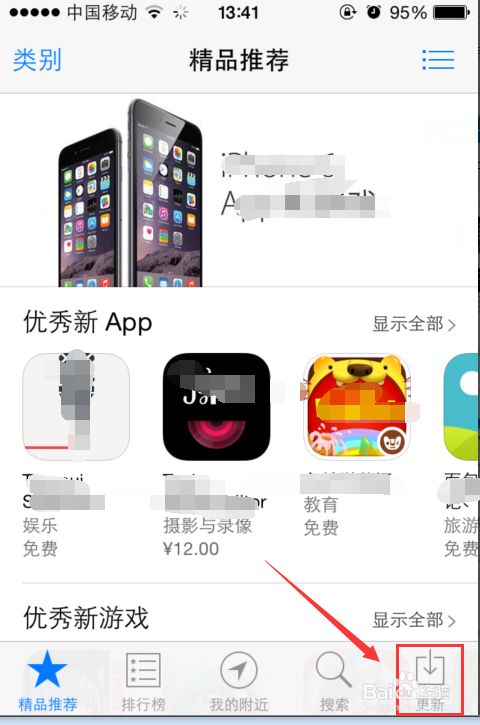
2、点击右下角的“更新”
3、此时,可以看到顶端会出现“已购项目”的选择,点击

4、在“全部”页面中,显示了这个ID购买的所有应用列表

5、如果是已经卸载的程序,或者没在此iPhone上安装的应用,则在“不在此iPhone上”页面上列出

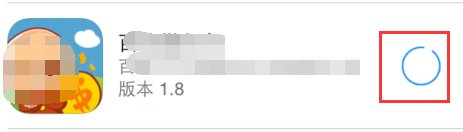
6、点击iCloud下载图标,可重新进行安装,不必输入ID

7、可以看到点击后直接进行安装了
1、♥本人热爱生活,兴趣广泛,善于总结,乐于分享,每一篇经验都是出自原创(纯手打),截图和照片也均为拍照或精选截图处理,网友可随意转载,但请保留作者源地址。
♥如果本经验对你有一点的帮助,解决了你的一些困惑,希望不要吝惜你的一点回报,点击【投票】或者分享来给本人鼓励和支持,并帮到更多的人。
♥如果喜欢本人的作品,可以添加关注,希望为大家奉献更多的优秀经验