如何从excel图表中快速筛选数据

 时间:2026-02-12 09:23:46

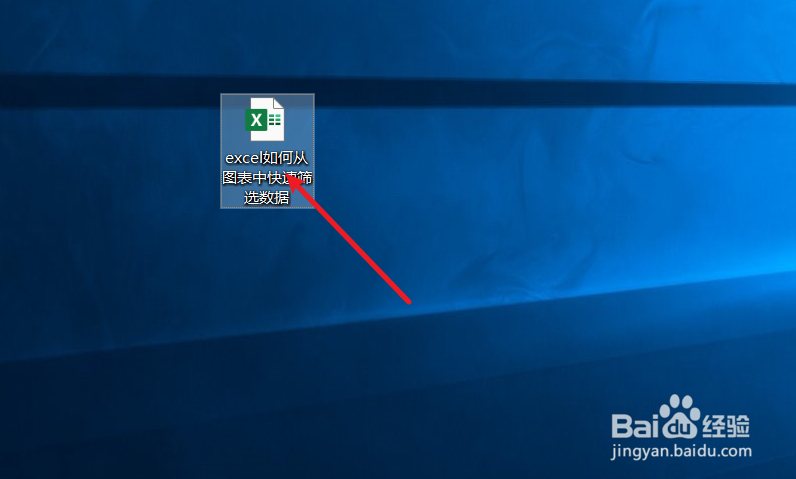
1、打开一篇excel,如下图:

如何从excel图表中快速筛选数据

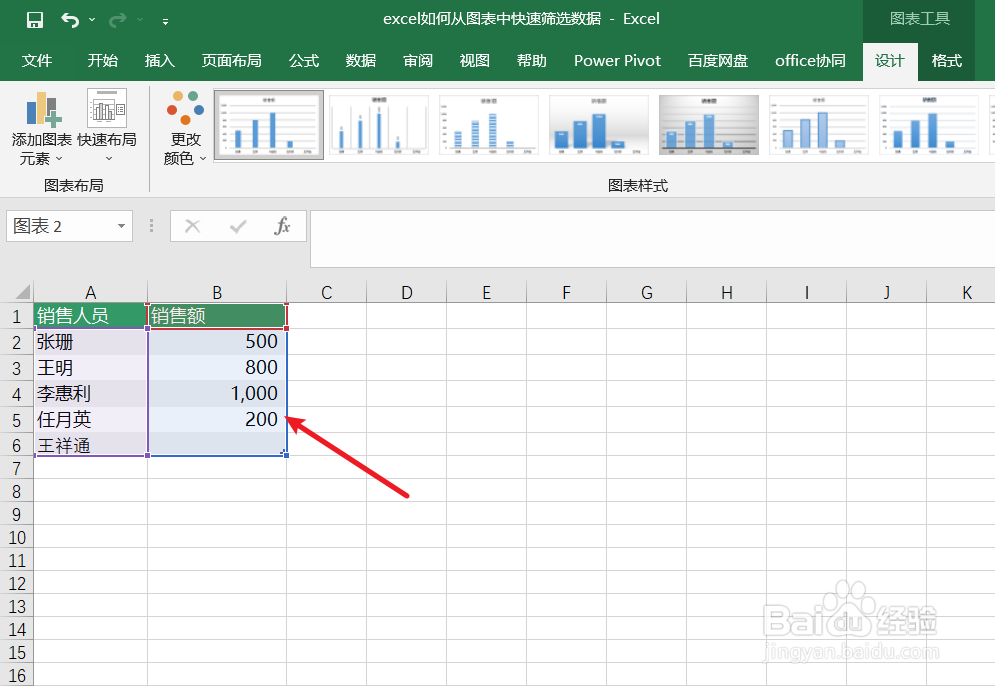
2、制作一张表格数据,如下图:

如何从excel图表中快速筛选数据

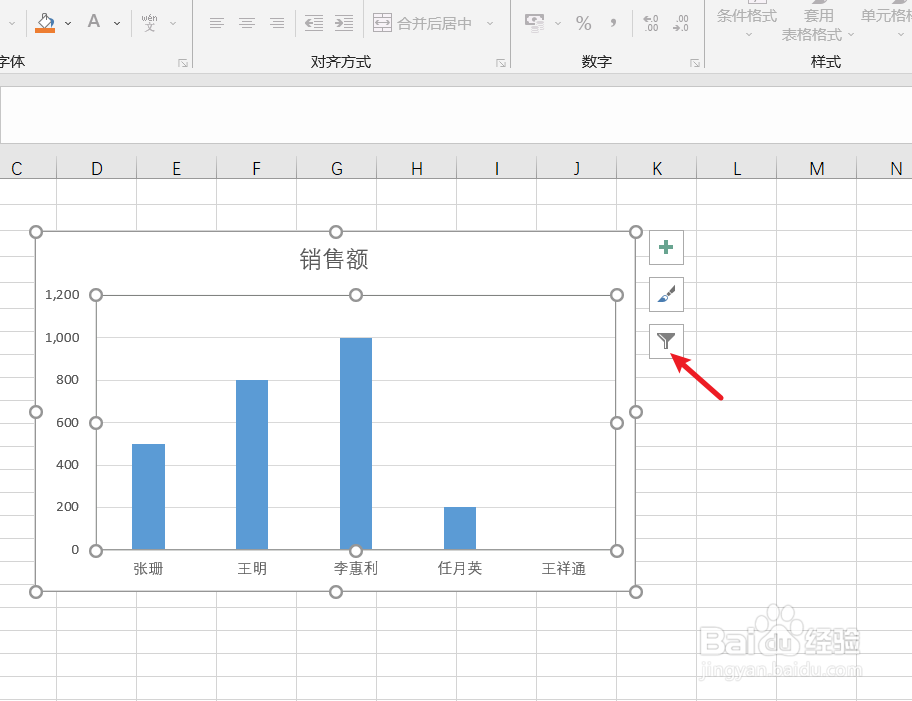
3、鼠标点击图表中任意位置,按“ALT+F1”快速生成图表,如下图:

如何从excel图表中快速筛选数据

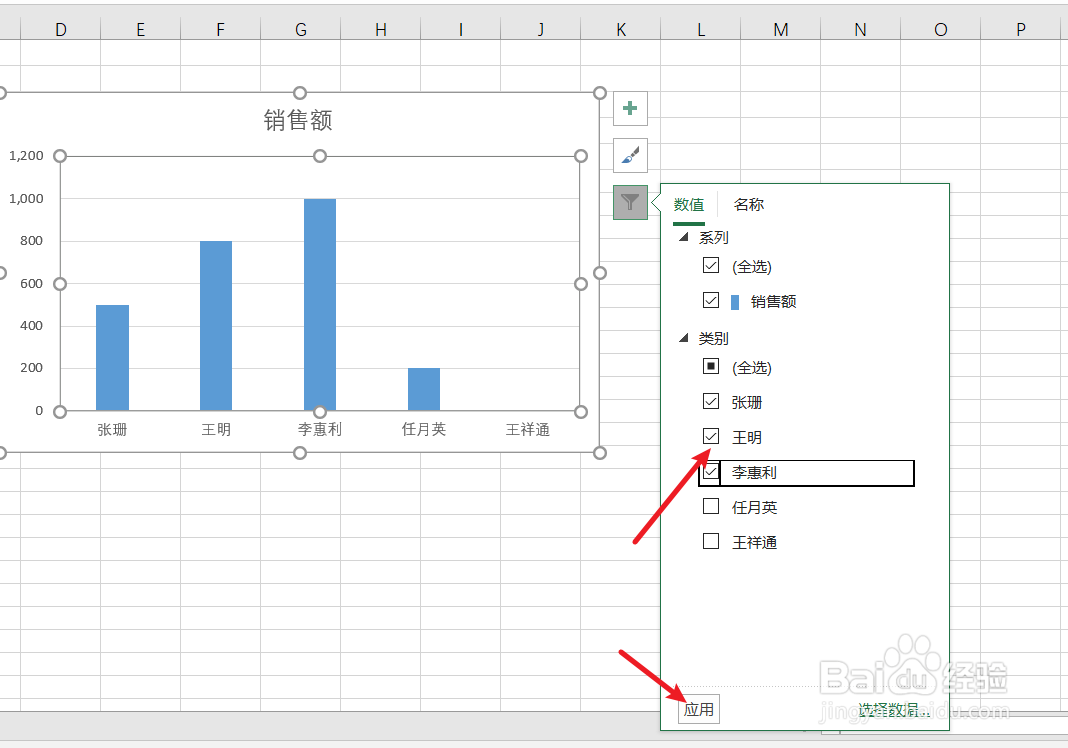
4、点击图表右下角的“漏斗状”图标,并在弹出的窗口中选择要筛选的“列”或者“分类”如下图:
如何从excel图表中快速筛选数据

如何从excel图表中快速筛选数据

5、接下来我们就可以查看一下筛选的效果,如下图:

如何从excel图表中快速筛选数据

6、总结:如何从excel图表中快速筛选数据

(1)打开一篇excel

(2)制作一张表格数据

(3)鼠标点击excel图表中任意位置,按“ALT+F1”快速生成excel图表

(4)点击excel图表右下角的“漏斗状”图标,并在弹出的窗口中选择要筛选的“列”或者“分类”

(5)查看效果

  • Excel插入的数据图表怎么选择数据
  • Excel怎么修改坐标轴标签
  • excel表格的迷你图如何设置呢?
  • excel中如何设置折线图
  • Excel表格怎么制作组合图?
  • 热门搜索
    ipo什么意思 湿疹什么症状 卸磨杀驴是什么意思 百人斩是什么意思 打两个喷嚏是什么意思 占空比是什么意思 小腿浮肿是什么病 什么车子寸步难行 草字头有什么字 什么是头寸