1、1.首先我们打开PS,可以看到当前是有图层的。
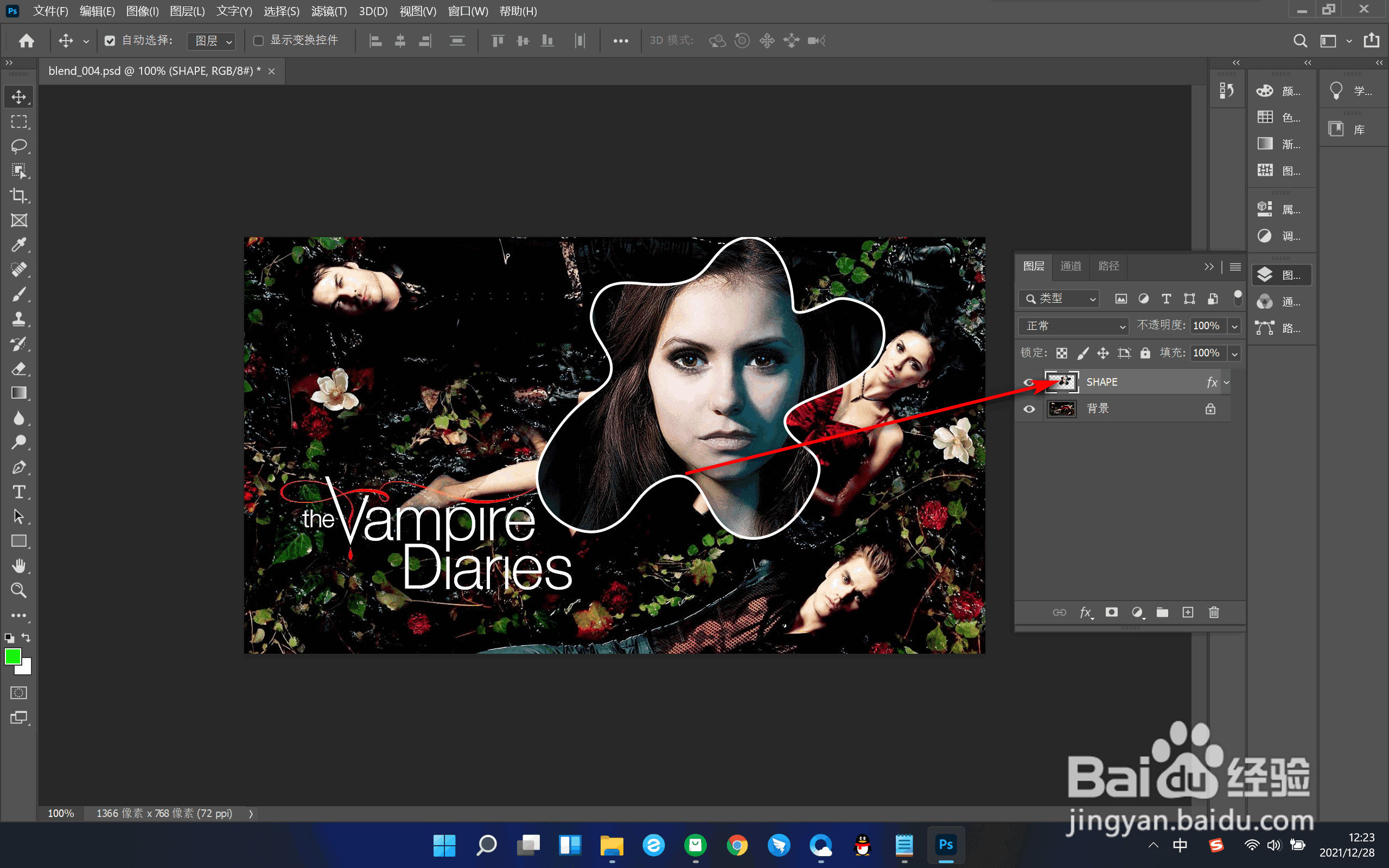
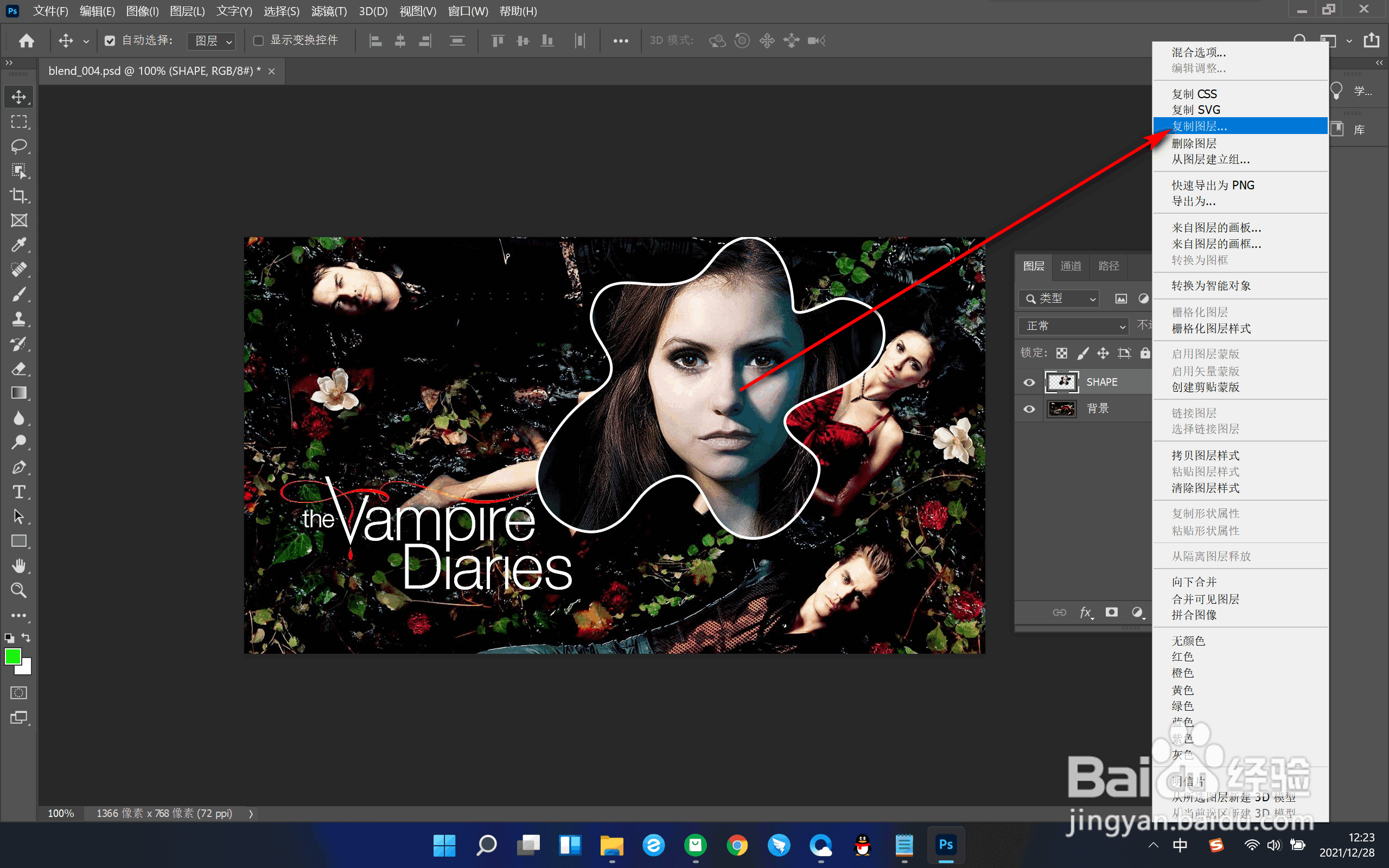
2、2.常用的方法是选中图层后,鼠标右键,点击——复制图层即可。
3、3.第二种方法是按住Alt键不松,鼠标向下拖拽选中的图层即可完成图层的复制。
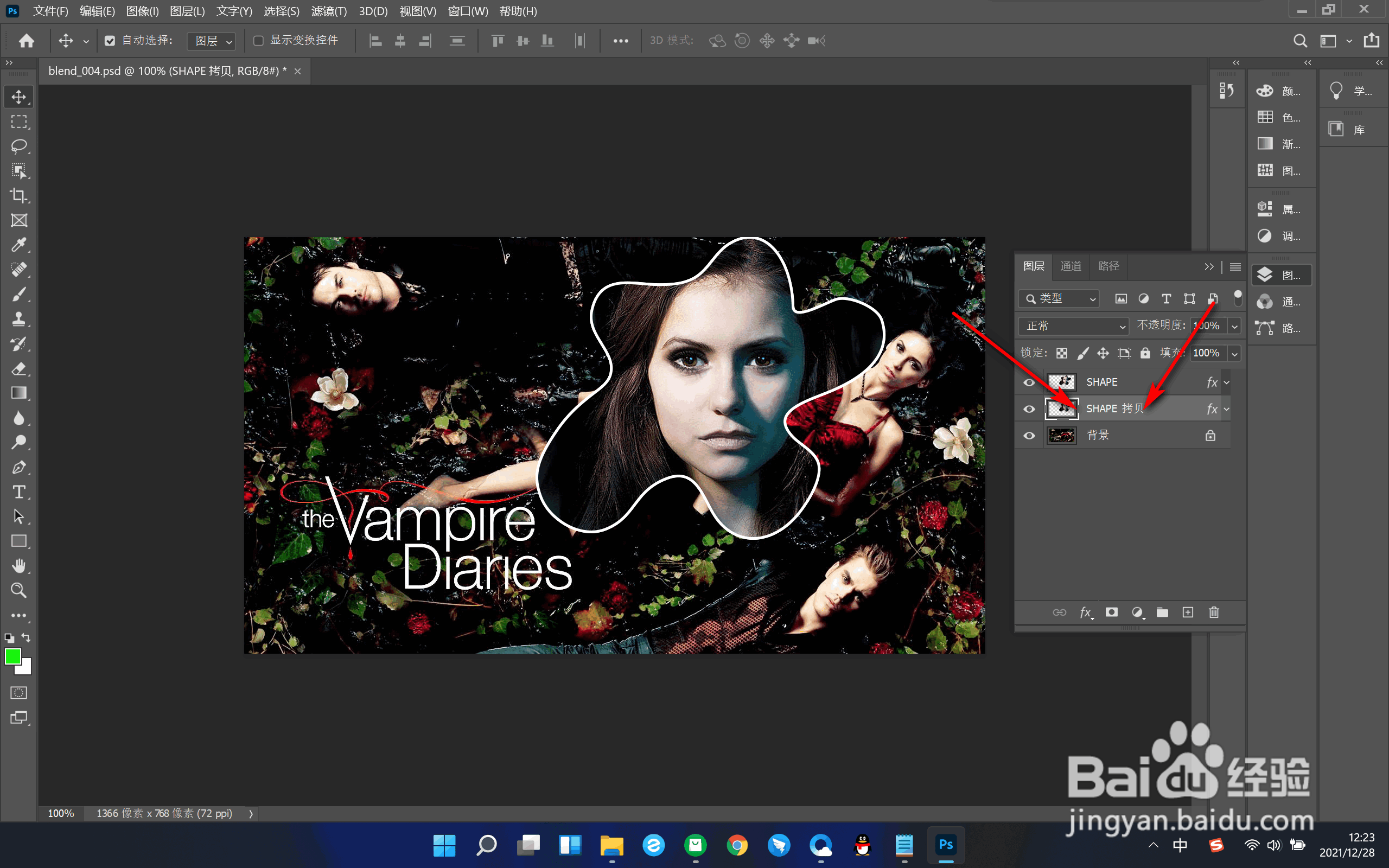
4、4.我们会发现复制图层后,图层的名称变为了拷贝+数字的形式,这样方便我们进行识别。

5、5.第三种方法是鼠标点击图层将其拖拽到新建图层的按钮上,然后松开鼠标。

6、6.这个时候也会将拖拽的图层进行复制,方法是很多的,我们选择适合自己的就可以了。

1、1.首先我们打开PS,可以看到当前是有图层的。
2.常用的方法是选中图层后,鼠标右键,点击——复制图层即可。
3.第二种方法是按住Alt键不松,鼠标向下拖拽选中的图层即可完成图层的复制。
4.我们会发现复制图层后,图层的名称变为了拷贝+数字的形式,这样方便我们进行识别。
5.第三种方法是鼠标点击图层将其拖拽到新建图层的按钮上,然后松开鼠标。
6.这个时候也会将拖拽的图层进行复制,方法是很多的,我们选择适合自己的就可以了。
