win8 截图和设置截图快捷键

 时间:2026-04-22 22:34:55

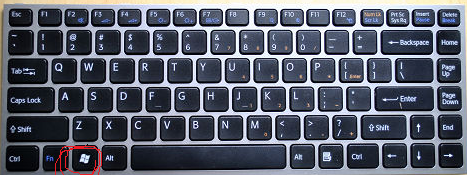
1、按下键盘的“windows”键,如图,红色圆圈:
win8 截图和设置截图快捷键

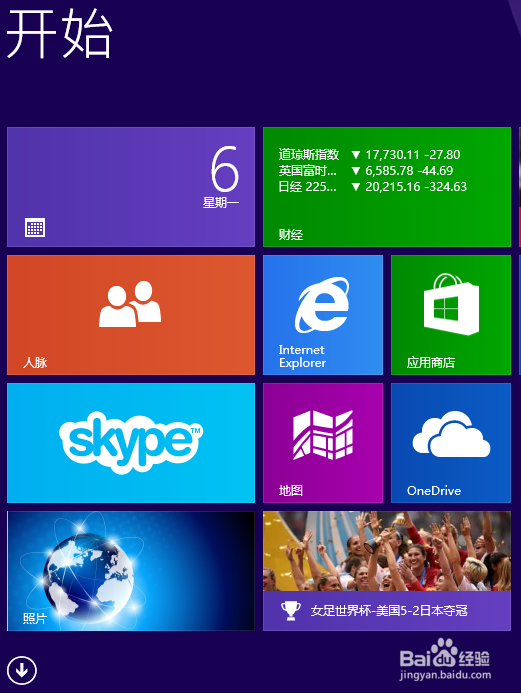
2、进入win8屏幕界面,如图所示:

win8 截图和设置截图快捷键

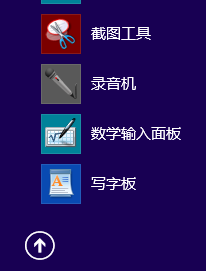
3、点击上图中右下角的箭头,找出截图软件图标,如图所示:

win8 截图和设置截图快捷键

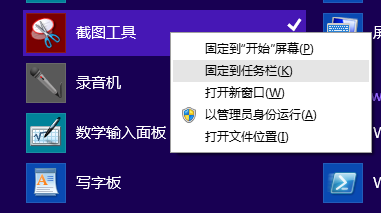
4、右击“截图工具”,选择"将此程序添加到任务栏",以后即可方便快速的截图了
win8 截图和设置截图快捷键

5、添加到任务栏后,如图,如要截图:则点击此图标,在弹出的“截图工具”中选择“新建”,即可截图。

win8 截图和设置截图快捷键

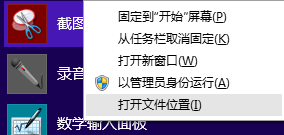
1、同上面的1-3步,找到截图工具后,右击“打开文件位置”,如图所示:

win8 截图和设置截图快捷键

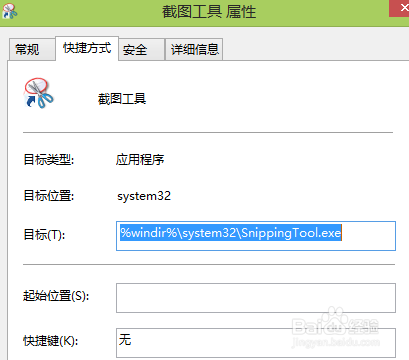
2、进入文件夹,在"截图工具"上右击,选择“属性”,结果如图:

win8 截图和设置截图快捷键

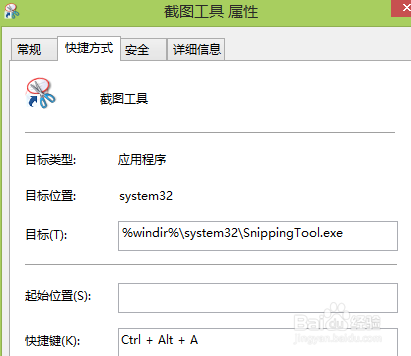
3、此时快捷键为“无”。若设置的快捷键为“Ctrl+Alt+A”,则在此处输入"A",输入后自动显示“Ctrl+Alt+A”,如图;点击“应用”后,单击“确定“即可
win8 截图和设置截图快捷键

4、若要截图,则可使用已设置好的快捷键”Ctrl+Alt+A“,结果如下:

win8 截图和设置截图快捷键

  • 木门窗框的安装施工要求有哪些内容?
  • DTU产品类型、功能及应用
  • DMS系列介温谱校准经验分享
  • 皮带秤安装位置要求
  • DXF图形编辑中如何设置图纸地理坐标
  • 热门搜索
    木字旁的字大全 儿歌歌词大全 马桶溅水怎么办 怎么样缓解痛经 饺子馅大全 大连海洋大学怎么样 低烧怎么退烧 caterpillar怎么读 绒面鞋怎么清洗 羊毛大衣怎么清洗