爱笔思画X怎么画一个蓝色方块

 时间:2024-10-22 20:49:31

1、打开爱笔思画XAPP。

爱笔思画X怎么画一个蓝色方块

2、点击加号新建画布。

爱笔思画X怎么画一个蓝色方块

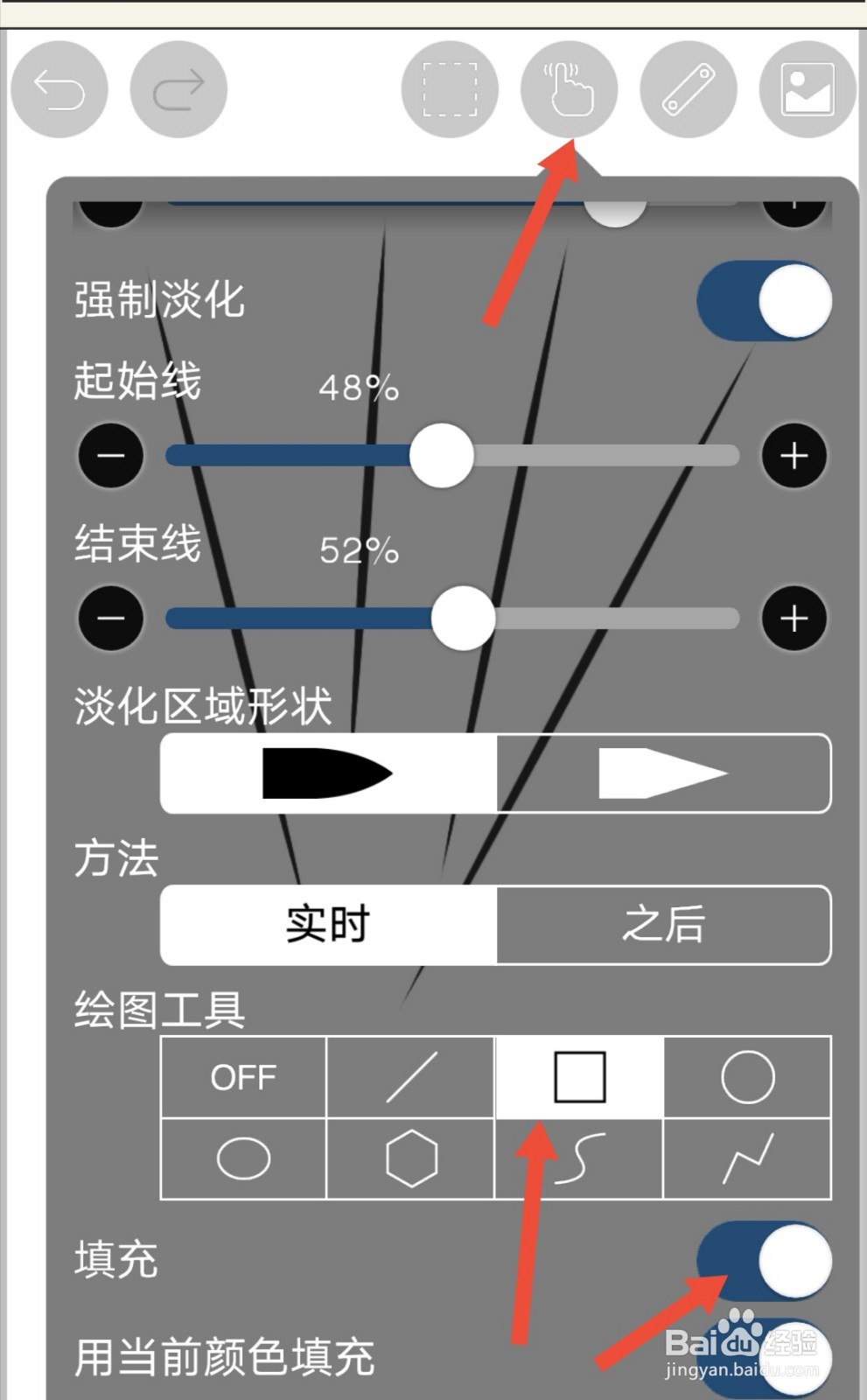
3、在画布右上角点击图中标志,在下拉列表中找到绘图工具,选择方形,开启颜色填充。

爱笔思画X怎么画一个蓝色方块

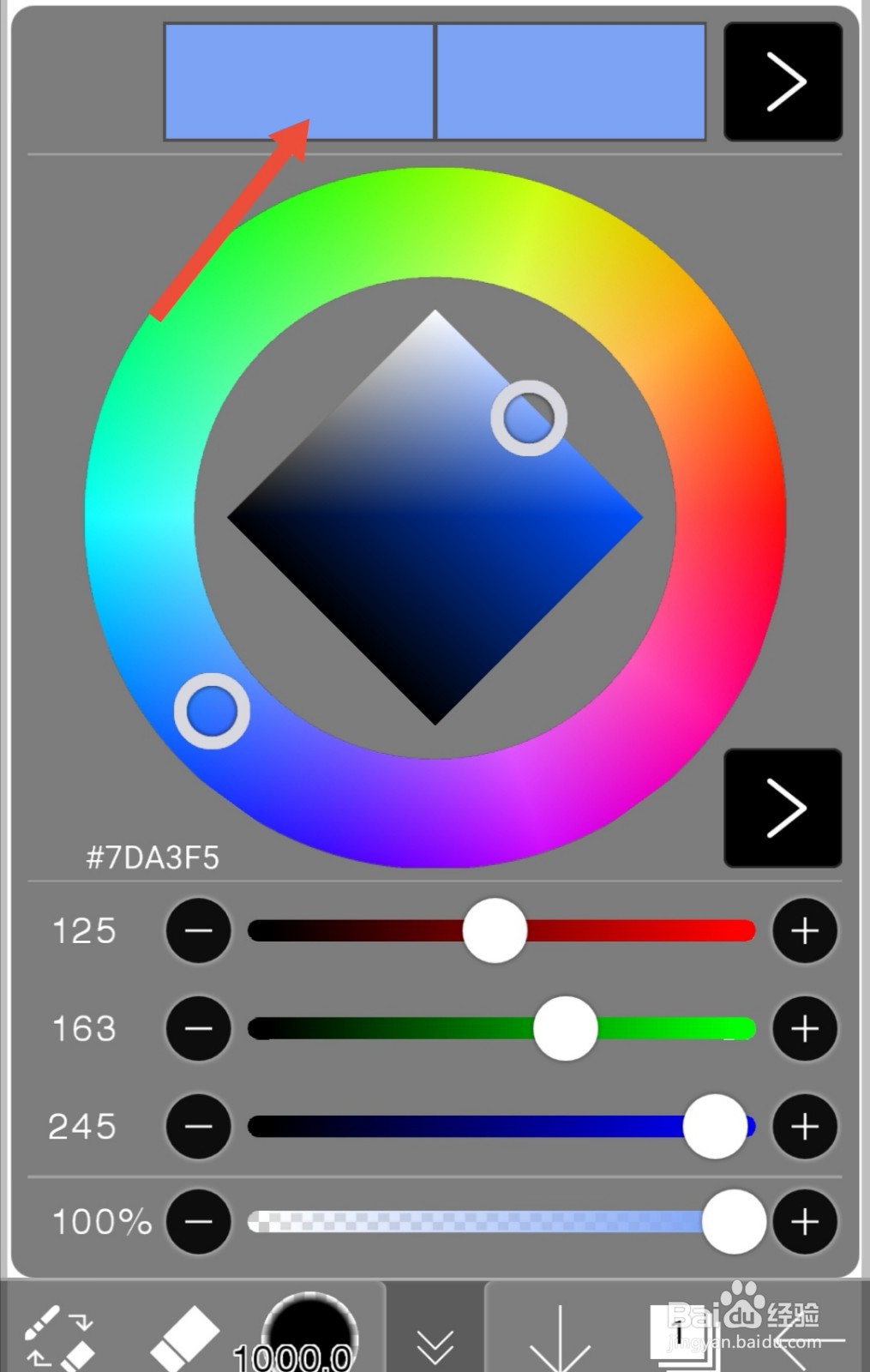
4、设置填充颜色。

爱笔思画X怎么画一个蓝色方块

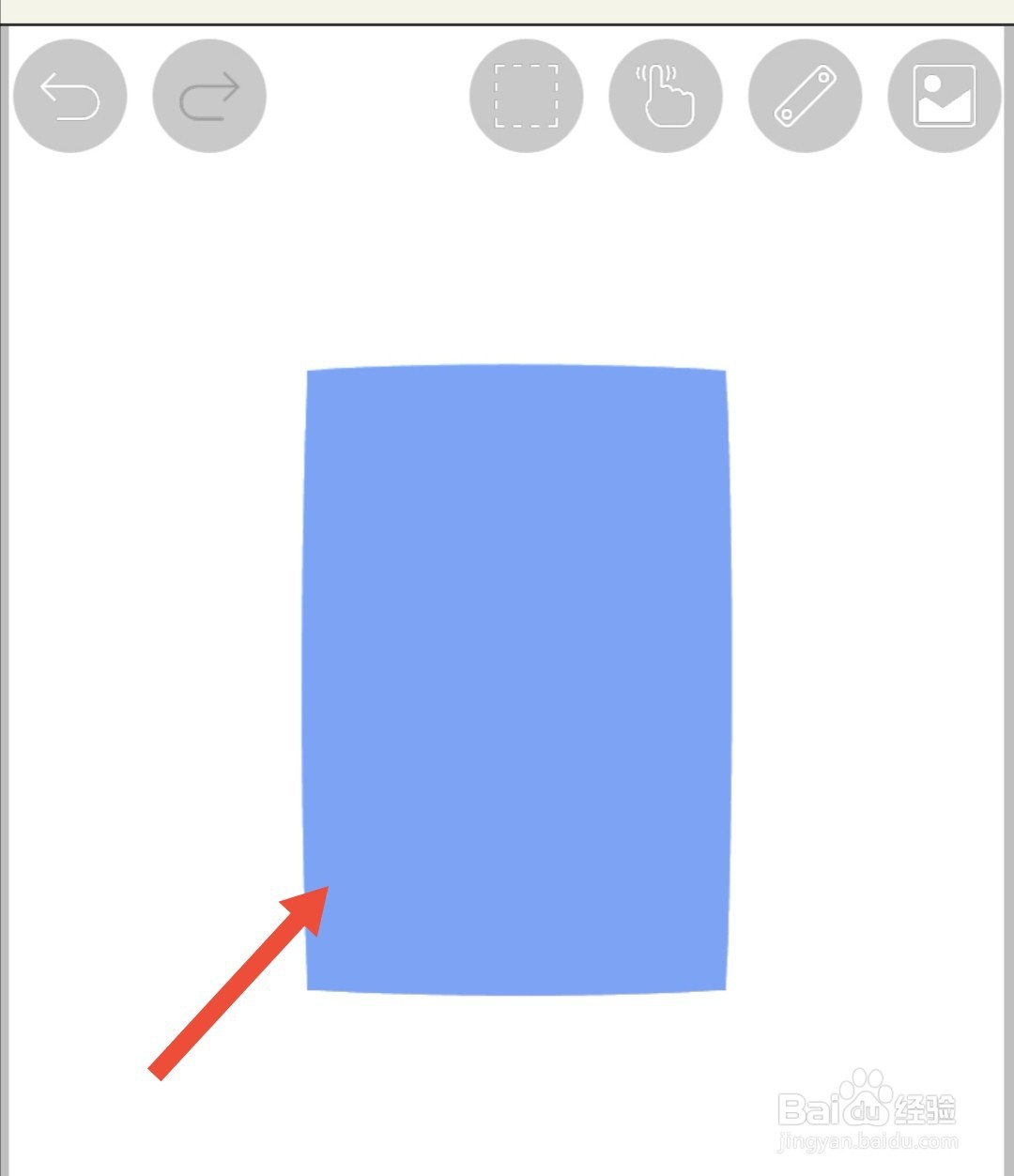
5、在画布上画方形。

爱笔思画X怎么画一个蓝色方块

6、放手后一个蓝色方块就画好了。

爱笔思画X怎么画一个蓝色方块
  • 画世界pro渐变填充怎么操作
  • 画世界pro怎么画直线
  • PS中钢笔工具怎么画对称的路径
  • 怎么调节高漫数位板的压感?在哪里调压感?
  • PS制作暂停按钮教程
  • 热门搜索
    拔火罐可以减肥吗 怎么打开qq空间 酒后多久可以开车 黄山旅游攻略 张家界旅游需要多少钱 井冈山旅游景点 扇形统计图的特点 新经济政策的特点 晓怎么组词 icloud怎么注销