1、首先我们回到椭圆形状工具,按住shift键画一个正圆。

2、紧接着再用文字工具在路径边缘处识别下这条路径,输入自己想要的一些文字。
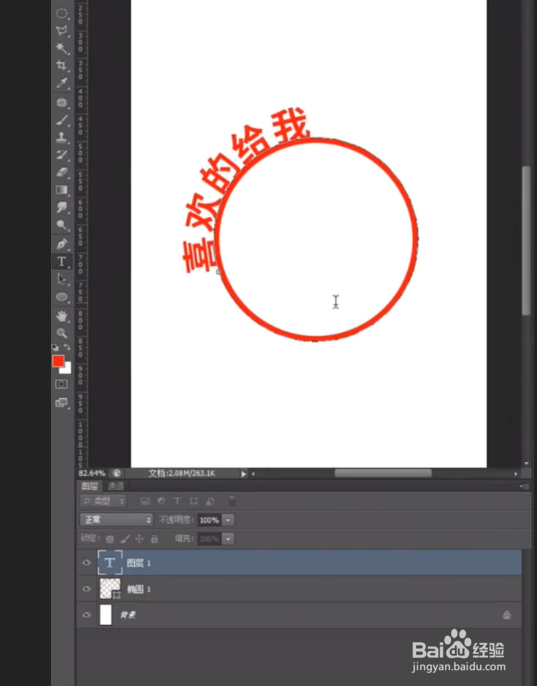
3、输入文字完成之后,再回到我们的移动工具,按住ctrl+t,按住alt+shift键中心等比例缩放。

4、回到多边行工具将边数改为五勾选星型,按住shift画一个正的五角星。

5、之后再给它填充一下,按住ctrl+t旋转调整一下,再把三个图层点击ctrl+g打个组,拖入一个划痕的素材,盖在上面,再创建一下剪贴蒙版,将模式改为点光模式。

时间:2026-04-22 01:12:06
1、首先我们回到椭圆形状工具,按住shift键画一个正圆。
2、紧接着再用文字工具在路径边缘处识别下这条路径,输入自己想要的一些文字。
3、输入文字完成之后,再回到我们的移动工具,按住ctrl+t,按住alt+shift键中心等比例缩放。
4、回到多边行工具将边数改为五勾选星型,按住shift画一个正的五角星。
5、之后再给它填充一下,按住ctrl+t旋转调整一下,再把三个图层点击ctrl+g打个组,拖入一个划痕的素材,盖在上面,再创建一下剪贴蒙版,将模式改为点光模式。
