如何用PS消除老年人脸部皱纹

 时间:2026-04-22 12:16:10

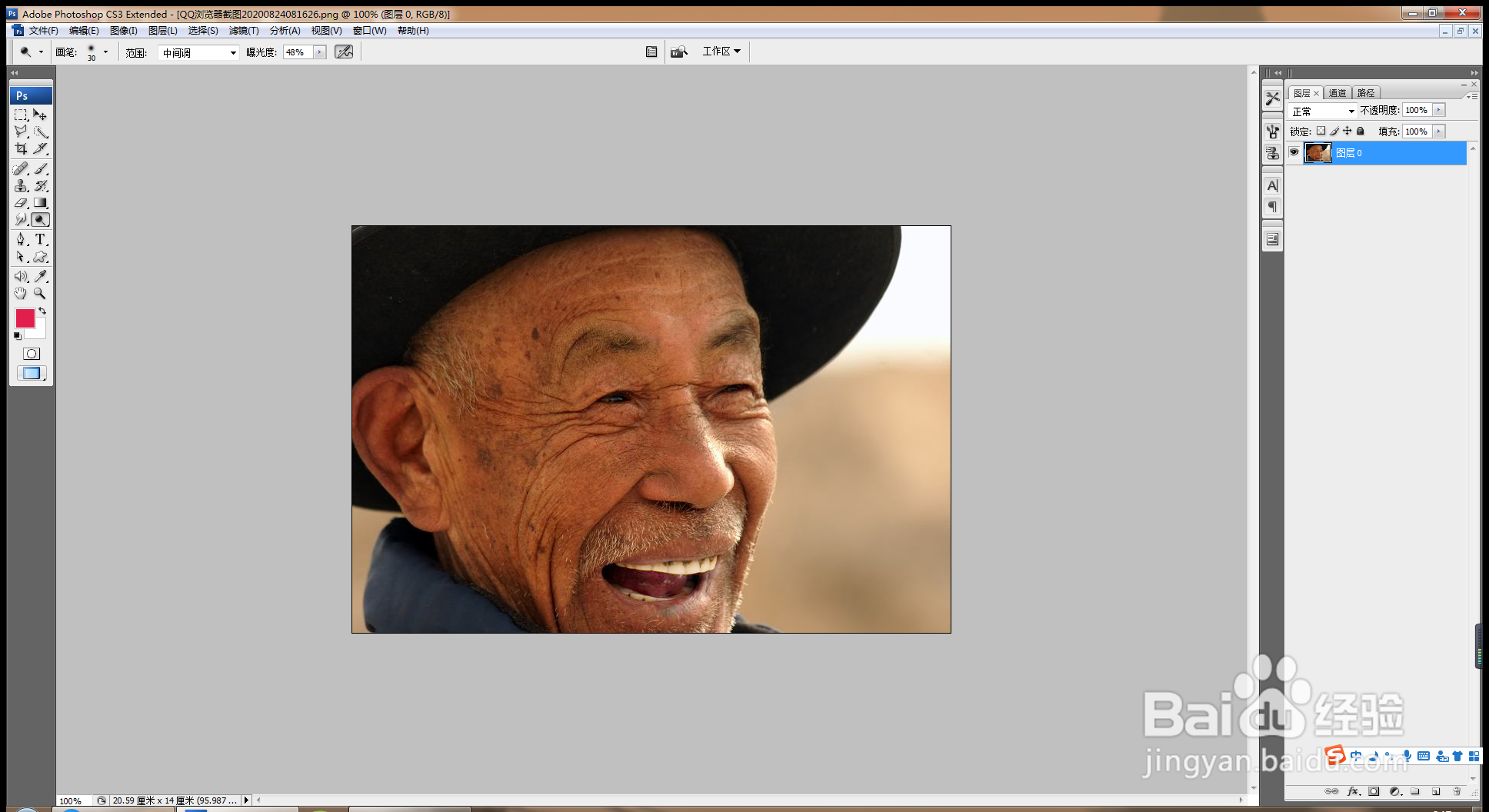
1、打开PS,按crl+o打开图片,如图
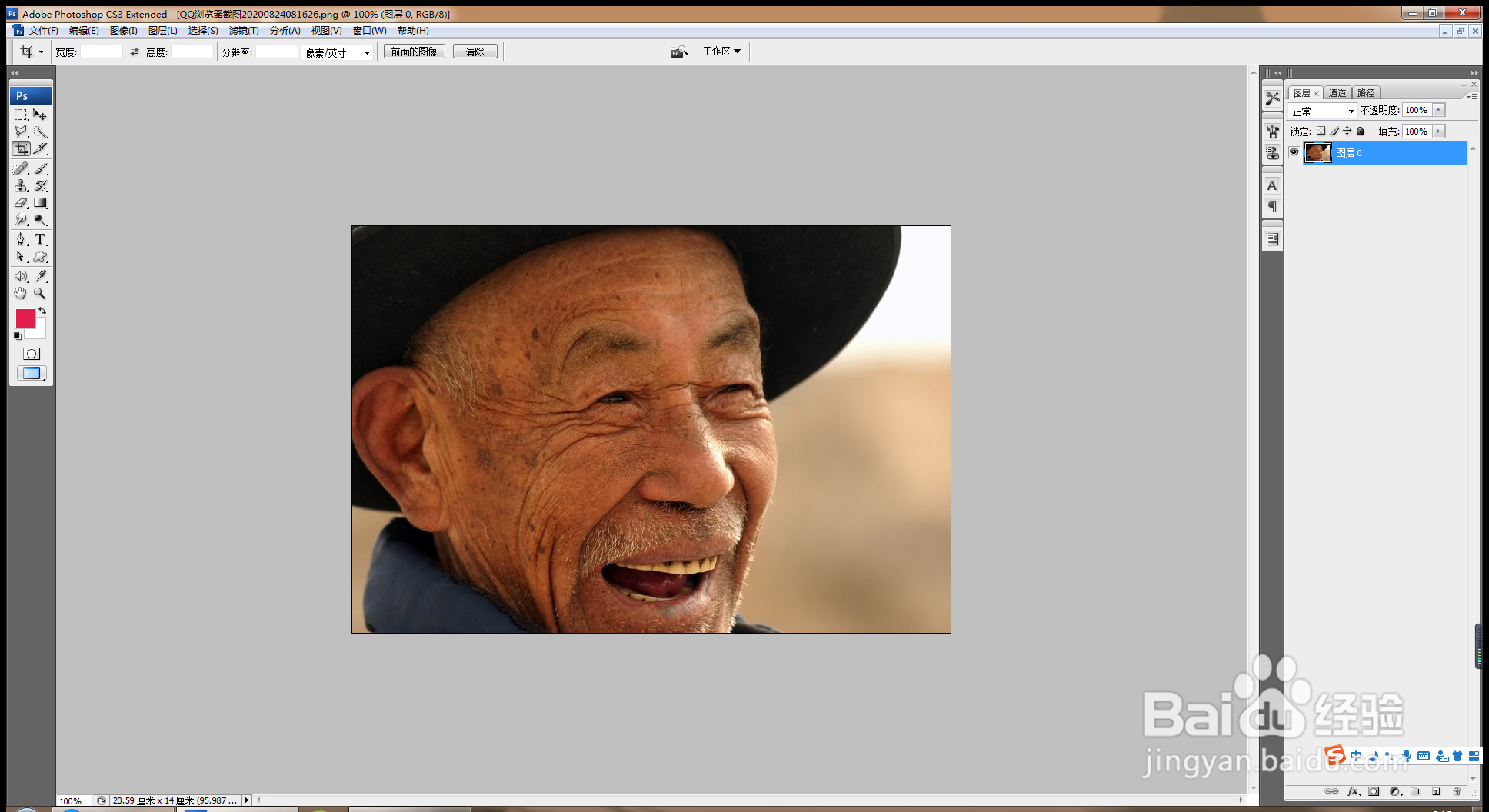
如何用PS消除老年人脸部皱纹

2、选择颜色减淡工具,涂抹牙齿,给牙齿美白,如图

如何用PS消除老年人脸部皱纹

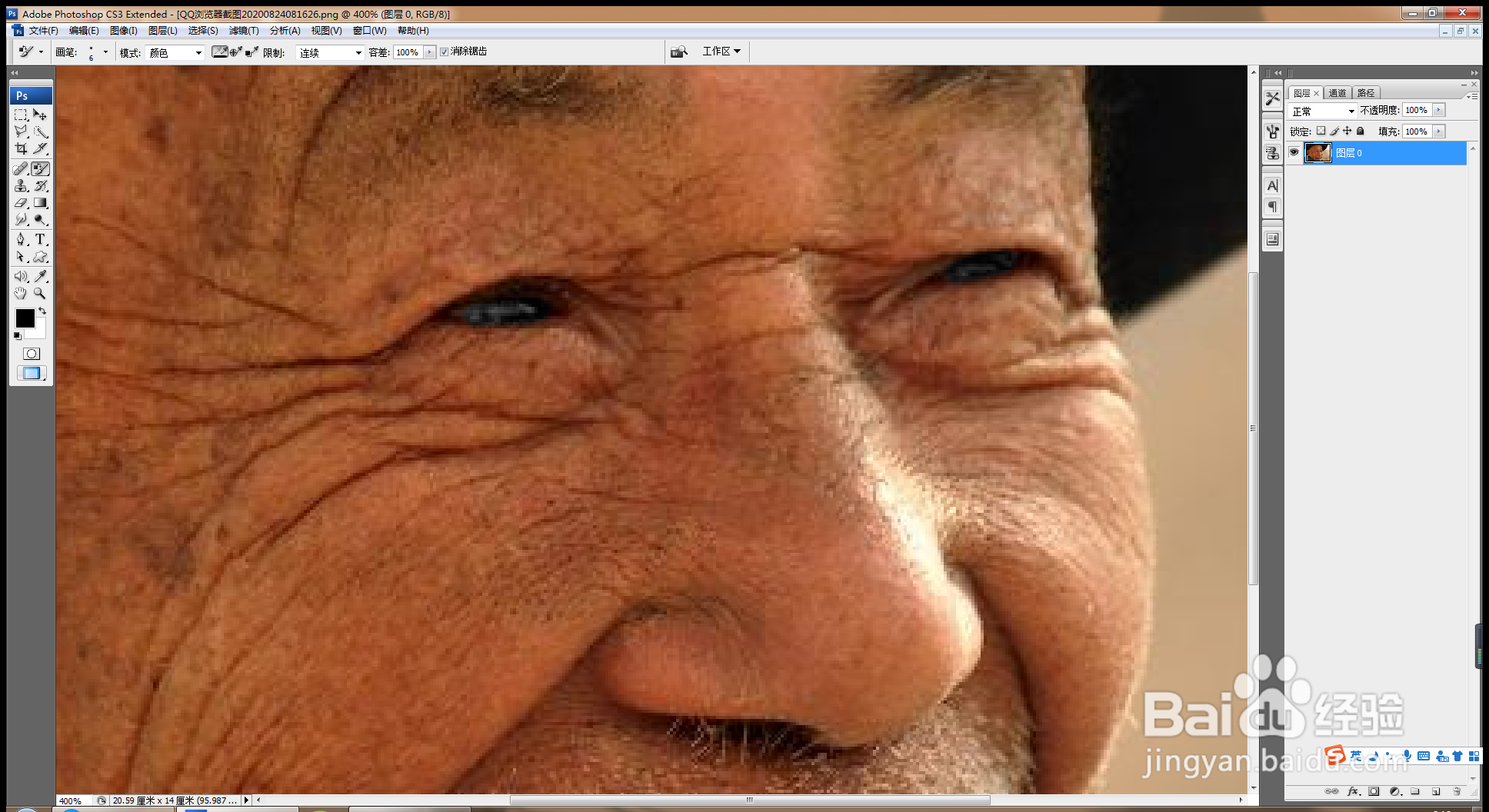
3、放大图片,选择颜色替换工具,前景色设置为黑色,涂抹眼珠,如图

如何用PS消除老年人脸部皱纹

4、选择修补工具,选择皮肤好的部分,然后涂抹到有皱纹的区域,慢慢涂抹,脸部变得年轻,如图
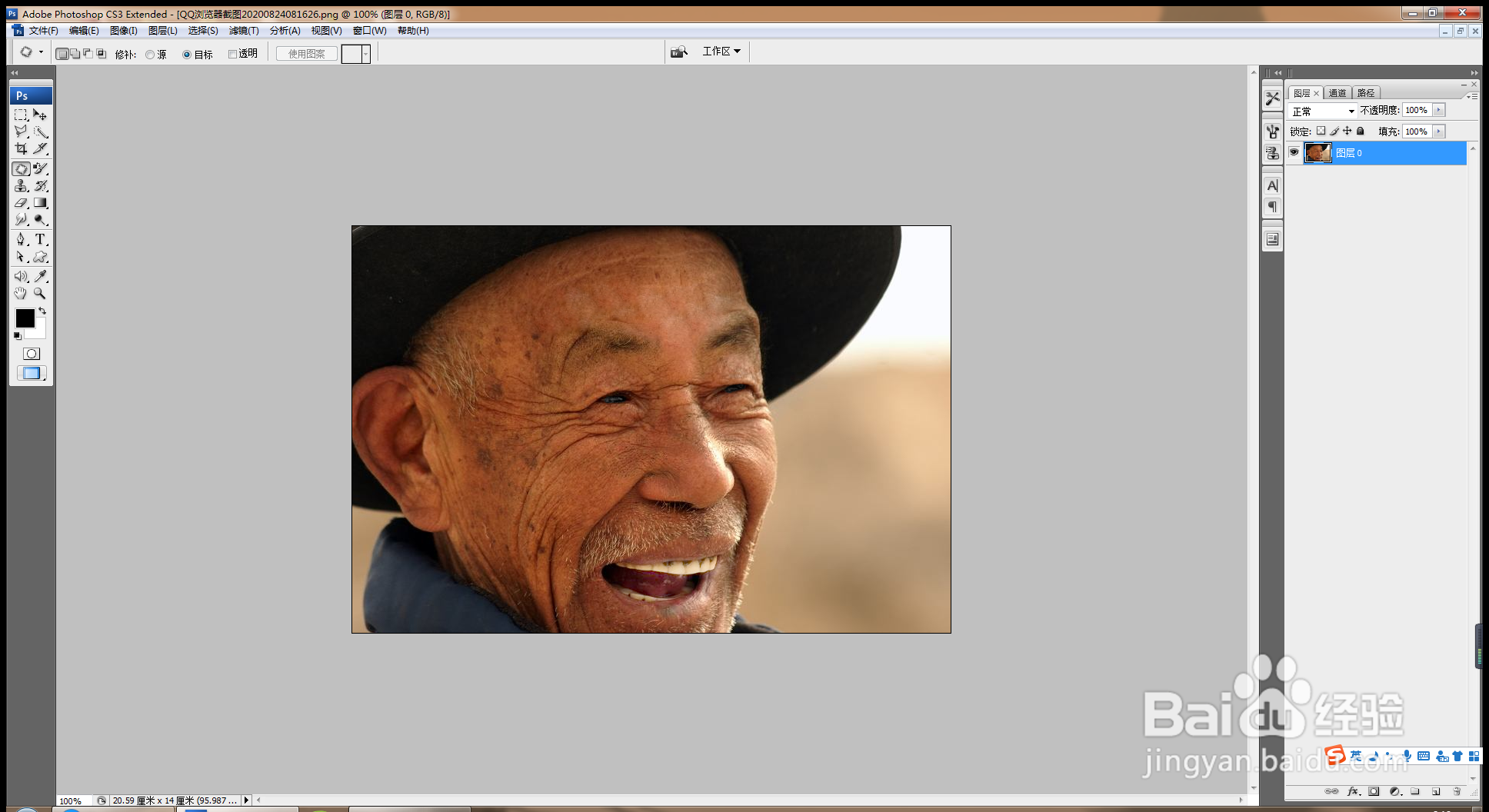
如何用PS消除老年人脸部皱纹

5、继续选择修补工具,勾选目标,将好的皮肤按住鼠标左键,拖动到有皱纹的区域,消除皱纹,如图
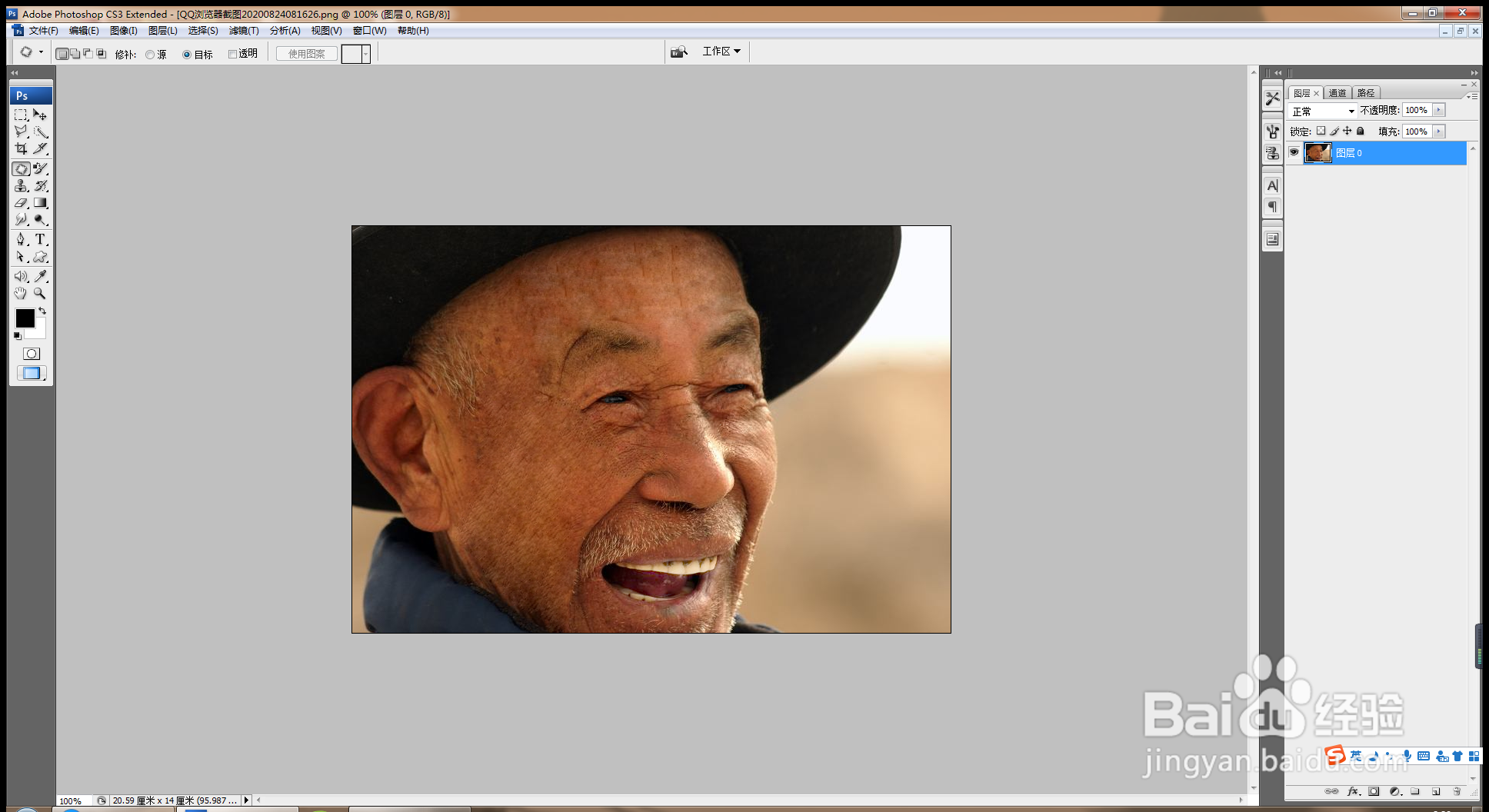
如何用PS消除老年人脸部皱纹

6、继续涂抹脸部,脸部皱纹慢慢消除掉,如图

如何用PS消除老年人脸部皱纹

7、继续涂抹白色的胡子,可选择仿制图章工具,按alt键取样,然后进行涂抹皮肤,消除斑点,如图
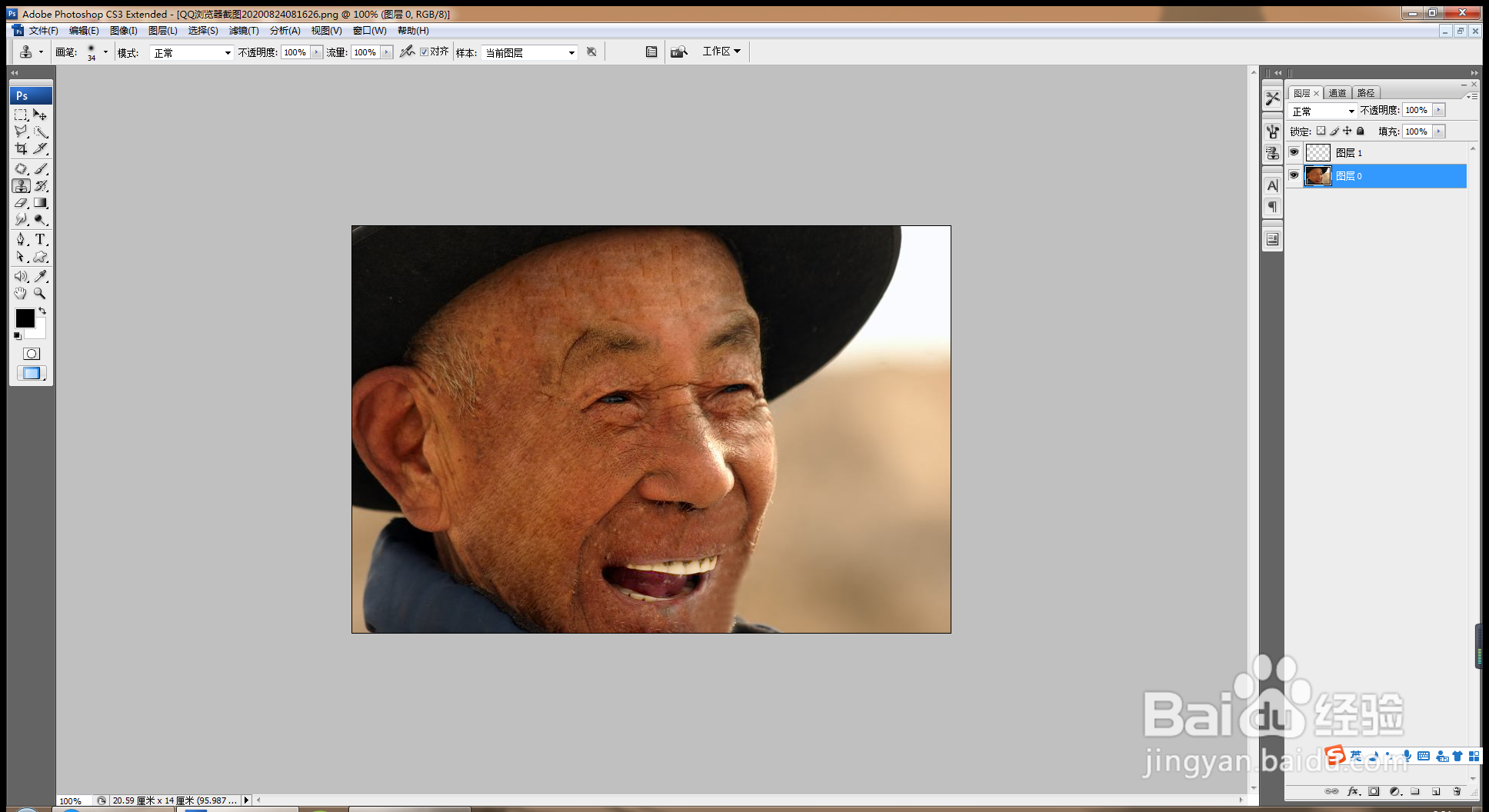
如何用PS消除老年人脸部皱纹

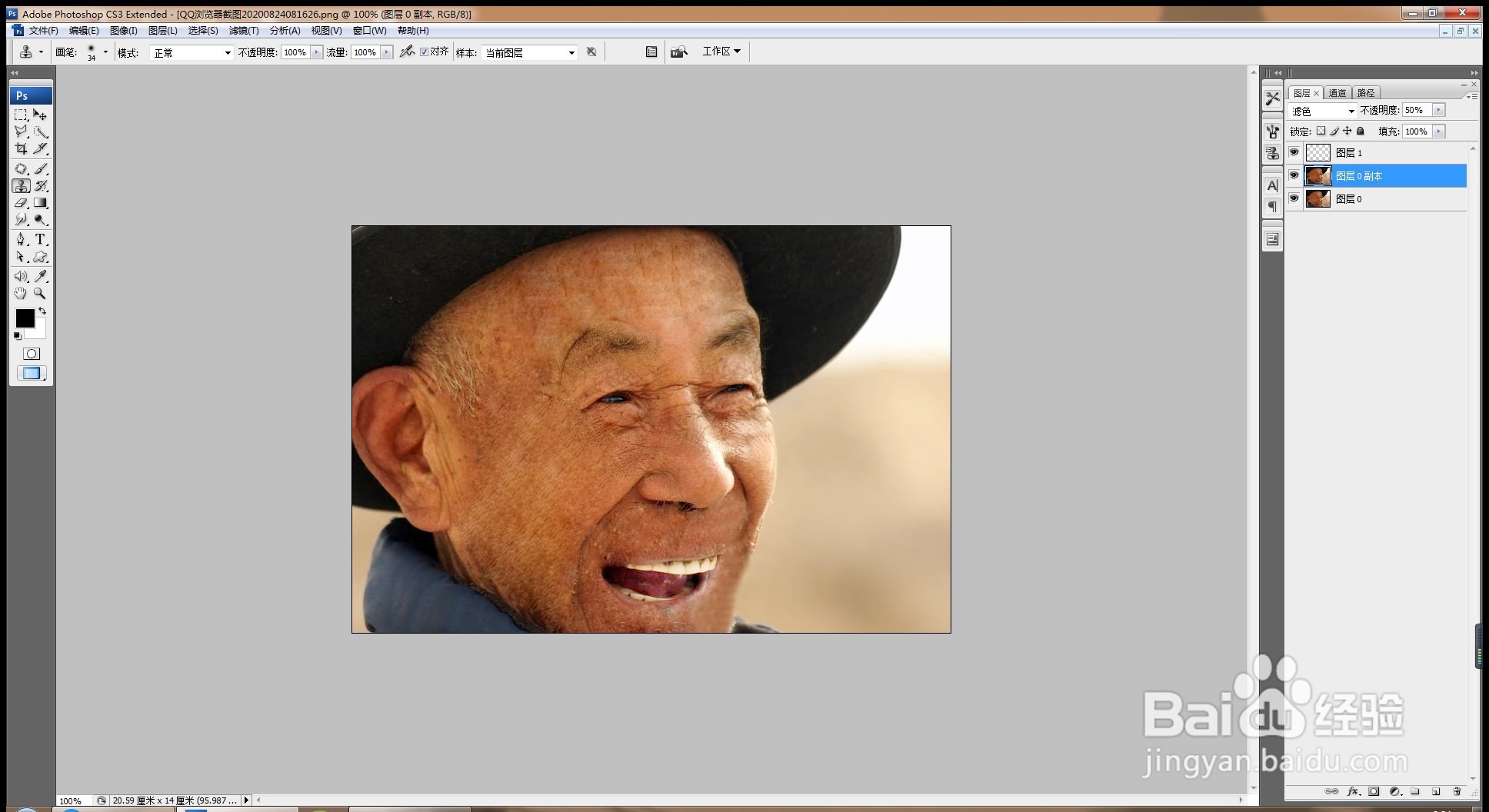
8、复制图层副本,滤色混合模式,如图

如何用PS消除老年人脸部皱纹

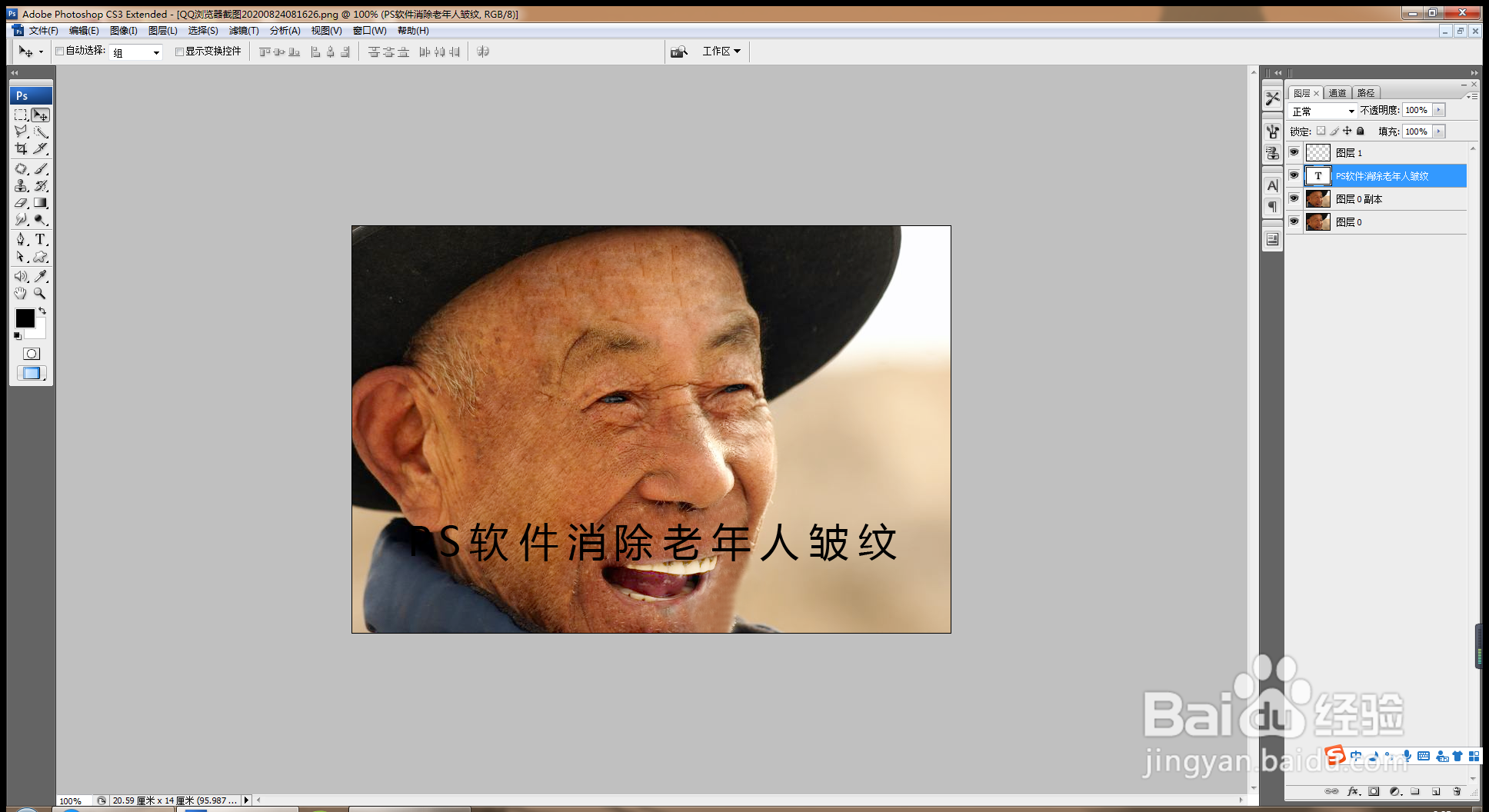
9、输入文字,填充黑色,如图

如何用PS消除老年人脸部皱纹

  • Photoshop怎么调亮度?
  • 仿制图章工具怎么用
  • ps怎么让图片颜色均匀
  • ps套索工具选中后怎么去掉多余部分
  • ps图层蒙版抠图的步骤
  • 热门搜索
    红烧甲鱼 word大括号怎么打 搭配衣服 三天苹果减肥法 鸡胸怎么办 埋线减肥效果 红烧臭桂鱼 三国志9攻略 腿酸胀是怎么回事 学生怎么减肥