1、首先,我们先点击太极圈按钮,选择曲线,把面板上方的小方块往左边移动,就给它提亮了。

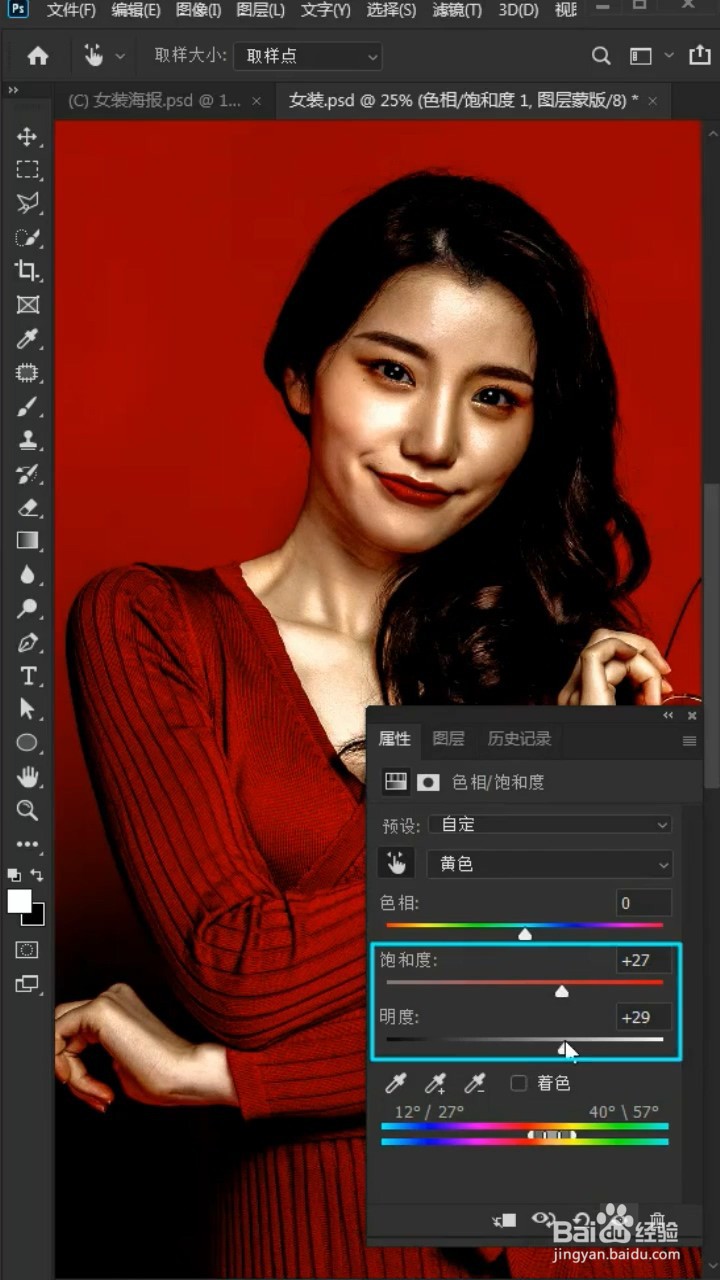
2、然后,回到图层面板,再次点击太极圈按钮,选择色相饱和度,在属性面板中 选择小手,点击人物脸部最黄的地方。

3、最后,把下面颜色条上的滑块向黄的地方滑动,把明度和饱和度分别拉高就可以啦!
时间:2026-05-19 04:27:16
1、首先,我们先点击太极圈按钮,选择曲线,把面板上方的小方块往左边移动,就给它提亮了。
2、然后,回到图层面板,再次点击太极圈按钮,选择色相饱和度,在属性面板中 选择小手,点击人物脸部最黄的地方。
3、最后,把下面颜色条上的滑块向黄的地方滑动,把明度和饱和度分别拉高就可以啦!
